
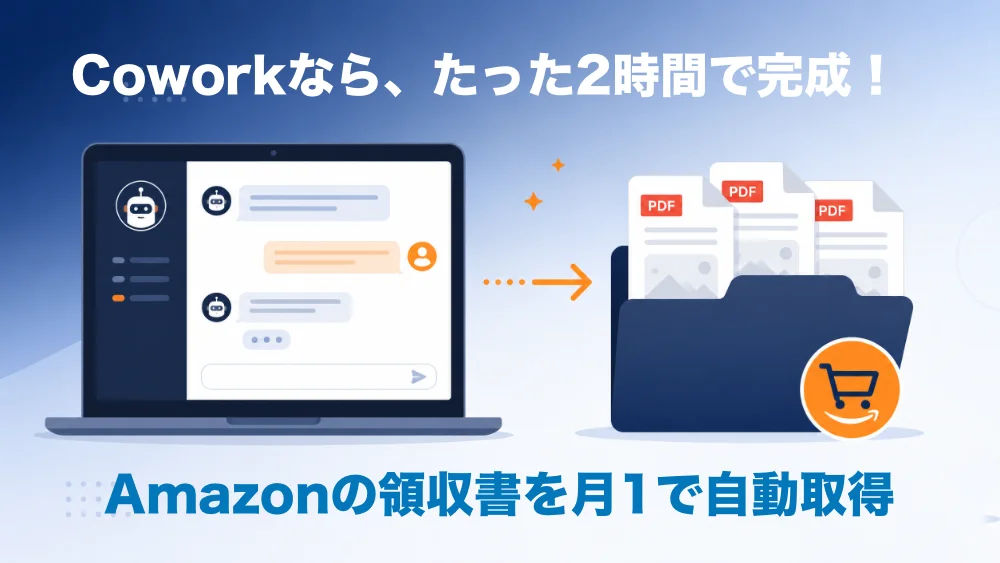
フリーランスや個人事業主にとって、確定申告の準備は毎年頭を悩ませる作業です。とくに筆者がずっと面倒に感じていたのが、Amazonの購入履歴から領収書を1枚ずつ手動でダウンロードする作業。
「これってAIに自動化できないのかな? 」と思い立ち、AnthropicのデスクトップAI「Claude Cowork」に話しかけてみたところ、プログラミング知識ゼロのまま、約2時間で毎月自動取得する仕組みが完成しました。
今回はその体験を、実際の会話の流れをたどりながらご紹介します。
フリーランスの領収書管理、これが地味につらかった
筆者はフリーランスとして確定申告をしています。クレジットカードの決済情報をウェブツール「やよいの青色申告オンライン」で自動取得して経費を自動記載するフローはすでに整えていました。
ただ、問題がひとつありました。すべての決済がクレジットカードとは限らないこと、そしてクレジットカードの明細だけでは「Amazonで何を買ったか」が商品レベルでは把握しにくいこと。
毎年の確定申告のたびにAmazonの注文履歴を開いて、明細と1件ずつ照合していたのですが、これがなかなかの手間なんですよね。
さらに、領収書の保存義務も見逃せません。原則、青色申告は7年間、白色申告は5年間、しっかり保管しておく必要があります。その都度ダウンロードして整理しておかないと、後から取り出すのが大変になります。
そこで「毎月1日に前月分の領収書を自動で指定フォルダにまとめておけたら」と考え、Claude Coworkに相談してみました。


Claude Coworkってどんなツール?
Claude Coworkは、AnthropicのAI「Claude(クロード)」のデスクトップアプリ版に搭載された機能(有料版のみ対応)です。通常のチャットと違い、Coworkでは以下のことができます。
- Macのファイルやフォルダに直接アクセスできる
- ターミナルでのコマンド実行を代わりに行える
- スケジュールを設定して定期的に自動実行できる
- 「次は何をすればいいか」を会話で確認しながら進められる
つまり、「こういうことをやりたい」と日本語で話しかけるだけで、必要な設定やプログラムをつくって動かしてくれるのが最大の魅力です。プログラミングの知識はまったく不要です。
実際のやりとり──会話だけで自動化が完成した
STEP1:まずClaudeに相談する
SlackやCoworkのチャットにこうメッセージを送りました。
「毎月1日に前月にAmazonで購入した品目の個別領収書を取得する仕組みをつくりたいので、考えて」
するとClaudeはすぐに3つの質問をしてきました。
- 領収書はどの形式で取得したいですか? (PDF・メール転送・スプレッドシート)
- 保存先はどこにしたいですか? (ローカルフォルダ・クラウド・Notion)
- amazon.co.jp(日本)ですか?
この会話形式の「ヒアリング」こそがCoworkの真骨頂。自分でも整理できていなかった要件を、質問に答えるだけで明確にできます。
筆者の回答は「PDF・ローカルフォルダ・amazon.co.jp」でした。
STEP2:仕組みの設計フローを説明してくれた
質問への回答が終わると、Claudeは処理の流れを図解してくれました。
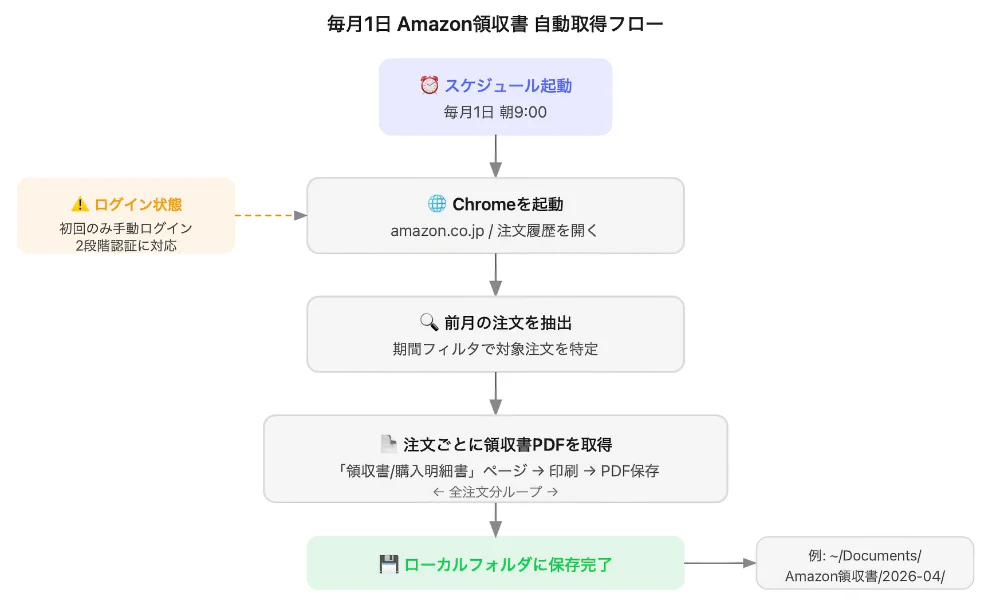
「Chromeは常に起動しておかないといけないの? 」と確認すると、「Playwrightというツールを使えば、必要なときだけChromeを自動起動して処理が終わったら閉じます」と説明してくれました。Macがスリープしていなければ、ほかに何もしなくて大丈夫とのこと。
これなら、Safariをデフォルトのブラウザとして使用している筆者でも気にすることはありません。
STEP3:「お願いします」の一言でセットアップ開始
「お願いします」と送ると、Claudeが自動的に必要なファイルをつくり始めました。作成されたのは3つのファイルです。
| ファイル名 | 役割 |
|---|---|
| save_cookies.py | 初回のAmazonログイン情報を保存するスクリプト |
| get_amazon_receipts.py | 毎月実行される領収書取得スクリプト |
| setup.sh | 必要ツールのインストールとスケジュール登録を行うスクリプト |
STEP4:ターミナルに「コピペして実行」するだけ
Claudeから「Macのターミナルアプリを開いてください」と案内がありました。
ターミナルとはMacに標準搭載されている黒い画面のアプリで、Spotlight(⌘+スペース)で「ターミナル」と検索すれば開けます。
あとはClaudeが提示するコマンドを1つずつコピペして実行するだけです。
① セットアップの実行(1回だけ)
bash setup.shこれを実行すると、Python・Playwrightの確認・インストール、そして毎月1日 朝9時に自動実行する設定がmacOSに登録されます。完了すると「✅ スケジュール登録完了」と表示されます。
STEP5:初回だけAmazonに手動ログイン
自動化には「Amazonにログインしている状態」が必要です。初回だけ以下のコマンドで手動ログインします。
python3 save_cookies.py実行するとChromiumブラウザが自動で起動し、Amazonのログイン画面が表示されます。2段階認証にも対応しています。ログイン後にEnterキーを押すと「✅ Cookieを保存しました」と表示されて完了です。
このCookie(クッキー)とは、「このパソコンはログイン済みですよ」という証明書のようなもの。一度保存しておけば、毎月の自動実行時にパスワード入力なしでAmazonにアクセスできます。
STEP6:動作確認で完成を確認
すべての設定が終わったら、実際に動くか試してみます。
python3 get_amazon_receipts.pyバックグラウンドでChromeが起動し、Amazon注文履歴を開いて前月の注文を検索して、1件ずつ領収書PDFをダウンロード。処理が終わると指定フォルダの中に年月フォルダ(例:2026-04)が自動作成され、その中に注文番号ごとのPDFが保存されます。
Amazon領収書/
└── 2026-04/
    ├── 503-1234567-1234567.pdf
    ├── 503-2345678-2345678.pdf
    └── ...
完成した自動化の仕組み
| 項目 | 内容 |
|---|---|
| 実行タイミング | 毎月1日 朝9時(Macが起動していれば) |
| 取得対象 | 前月のすべての注文の領収書 |
| 保存形式 | PDF(注文番号ファイル名) |
| 保存先 | 指定フォルダ内の年月フォルダ |
| Chromeの起動 | 必要なときだけ自動起動・自動終了 |
| 通知 | 取得完了またはログイン切れをMacの通知センターでお知らせ |
ログインが切れたときも安心──通知で教えてくれる
AmazonのCookieは数カ月で切れることがあるそうです。そのままにしておくと取得が失敗してしまいますが、今回の仕組みでは切れた場合にMacの通知センターにアラートが届くようになっています。
通知が来たらsave_cookies.pyを再実行して再ログインするだけ。それ以外は何もしなくてOKです。
うまくいかないところも会話で即解決できた
実は、知識不足で上手くいかない場面も何度かありました。エラーが出たときも、ターミナルに表示されたメッセージをそのままCoworkに貼り付けると、Claudeが原因を特定して修正コードを出してくれます。
テスト→修正→確認を繰り返しながら、トータル約2時間で完成しました。まるで近くに経験豊富なエンジニアが座っているような感覚で、知識がなくても全然不安がありませんでした。
まとめ──話しかけるだけで確定申告の準備がラクになった
ということで、Claude Coworkを使ったAmazon領収書の自動取得をご紹介しました。
この仕組みを整えることで、
- 毎月1日に前月分の領収書PDFが自動保存される
- クレジットカード明細との照合がスムーズになる
- 青色申告7年間・白色申告5年間の保存義務もクリアできる
という3つのメリットを同時に得られます。
プログラミング知識ゼロでも、日本語で「こうしたい」と話しかけるだけで実現できたのが最大の収穫です。毎月の面倒な作業を自動化したい方は、ぜひClaude Coworkを試してみてください。
この次は、Yahoo!ショッピングで同様の仕組みをつくりたいと思います。
ではでは…
使用ツール:Claude Cowork / Python / Playwright / macOS launchd

