
同じアカウントでログインしているのに、ブラウザで開いたClaudeとデスクトップアプリのClaudeは何が違うのか。
「モデルが違うの? 」「アプリのほうが機能が多いの? 」「両方入れる意味はあるの? 」と気になっている方は多いはずです。
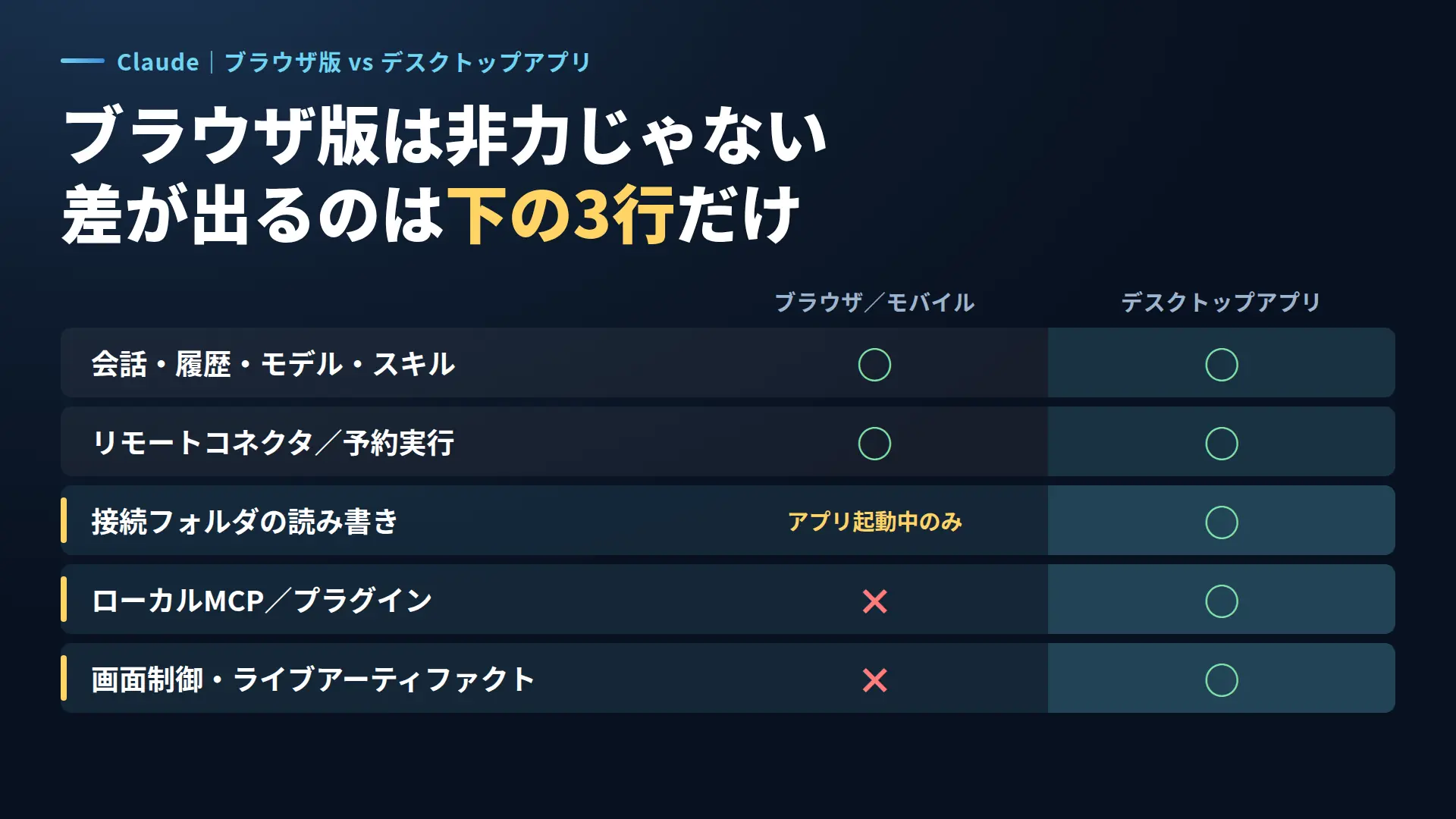
先に結論をお伝えすると、違いはモデルでも機能セットでもなく、「手元のMacを直接あつかえるかどうか」の一点に集約されます。
筆者は自宅に据え置きのMac miniと、持ち出し用のMacBook Airの2台でClaudeを使っています。
本記事はこのMac環境で実際に両方を行き来しながら確かめた内容なので、キーの割り当てや設定画面の名称はmacOS前提の説明になります(Windowsでも考え方そのものは変わりません)。

【結論】共通するもの・アプリだけのもの
はじめに全体像から。両方を行き来しながら使ってみて分かったのは、「頭脳」は完全に共通で、違うのは「手足」だけということです。
まず、次のものはブラウザ版でもアプリ版でもまったく同じです。
- アカウントと会話履歴(どちらではじめた会話も、もう一方から続けられます)
- 利用できるモデル
- スキル・プラグイン
- Slack・Notion・GitHubなどのリモートコネクタ
- Coworkのセッション(ブラウザではじめてアプリで続ける、が普通にできます)
一方、アプリ側にしかないものを並べると、驚くほどきれいに「ローカル関連」に偏ります。
| できること | ブラウザ/モバイル | デスクトップアプリ |
|---|---|---|
| 会話・履歴・モデル・スキル | ○ | ○ |
| リモートコネクタ(Slack・Notionなど) | ○ | ○ |
| スケジュールタスク | ○ | ○ |
| 接続フォルダの読み書き | アプリ起動中のみ○ | ○ |
| デスクトップ拡張(ローカルMCP) | × | ○ |
| コンピュータ操作(画面制御) | × | ○ |
| ライブアーティファクト | × | ○ |
| スクリーンショット・ウィンドウ共有・音声入力 | × | ○ |
つまりブラウザ版は「どの端末からでも入れる窓口」、アプリ版は「ローカルへの通路」という位置づけです。
このことを頭に入れておくと、以降の話がすべて同じ理屈で説明できます。
画面の見かた|ブラウザもアプリも構造はまったく同じ
ここでいったん、画面の構造そのものを整理しておきます。
実はここがいちばん誤解されやすいところなのですが、ブラウザ版とデスクトップアプリで、画面の作りは変わりません。
どちらも次の2段構えになっています。
- 画面の左上に「会話」と「Code」のアイコンがあり、ここでまず「会話をするのか、コードを書くのか」を選びます
- 「会話」を選ぶといつもの会話画面になり、プロンプトの入力欄に「チャット」と「Cowork」の切り替えタブが付いています。送信する前に、どちらのモードで動かすかをここで選びます
ブラウザ版でもアプリ版でも、この並びも選び方もまったく同じです。
つまり、画面を見ただけでは両者の違いは分かりません。 「ブラウザ版にはCoworkがないのでは」という誤解が生まれやすいのは、この入力欄のタブに気づいていないケースがほとんどなんですよね。
そのうえで実務的に効いてくるのが、Coworkを使いたいときに入力欄のタブが「Cowork」になっているかを送信前に確認する、という一手間です。ここが「チャット」のままだと、ファイルを扱ってほしい依頼をしたのに普通の会話として返ってくる、ということが起こります。筆者も最初はここでつまずきました。
違いが出るのは画面のつくりではなく、その先で何に手が届くかです。ここからはChat・Cowork・Codeの3つにわけて、具体的に何が変わるのかを整理していきます。
Chat(チャット)|会話機能そのものは完全に同じ
まず誤解しやすいところを潰しておきます。
ブラウザ版にもChatはあります。 Safariで開いているClaudeのChatは正真正銘のChatで、Coworkが裏で動いているわけではありません(ChatとCoworkは別タブ・別モードです)。
会話の中身、つまり質問して答えが返ってくるという体験自体は、ブラウザもアプリもまったく変わりません。違うのは、その周辺にある「入力の手段」だけです。
クイック起動(Optionキー2度押し)
アプリ版でOptionキーを2回押すと、作業中の画面の上に小さいウィンドウが重なる形でClaudeが立ち上がります。ブラウザのタブを探して切り替える手間がなくなるので、「思いついた瞬間に投げる」用途では体感がまるで別物です。
筆者の場合、この機能があるせいでアプリを閉じられなくなりました。ちょっとした調べものをブラウザのタブから開き直すのが、もう面倒に感じてしまうんですよね。
ここで1つ注意点があります。
Option 2度押しはClaudeの初期設定ですが、同じショートカットをほかのアプリが先に使っていると、そちらが起動します。 筆者の環境ではGeminiが立ち上がってしまい、しばらく「Claudeにこの機能がない」と勘違いしていました。
割り当ては変更できます。設定 → 一般(デスクトップアプリ)→ クイックアクセスのショートカットから、次の3つを選べます。
- Option 2度押し(初期設定)
- Option + Space
- カスタムのキーボードショートカット
押しても何も起きない、別のアプリが開く、という場合はここを確認してください。競合しているなら、Claude側をOption + Spaceに変えてしまうのがいちばん手っ取り早いです。
スクリーンショット・ウィンドウ共有と音声入力
「この画面、何がおかしいか見てほしい」というときに、スクリーンショットやウィンドウの中身をそのまま渡せます。いずれも入り口は先ほどのクイック起動で、操作は次のとおりです。
スクリーンショットを渡す
- Optionキー2度押し(変更した場合はそのショートカット)でクイック起動を開く
- スクリーンショットの撮影を促す表示が出るので、渡したい範囲をドラッグで囲む
- 切り取った画像が入力欄に添付されるので、質問を書いて送信
ウィンドウの中身を渡す
- 同じくクイック起動を開く
- 渡したいアプリのウィンドウをクリックする
- そのウィンドウの内容が添付されるので、質問を書いて送信
音声で入力する
- Caps Lockキーを押すと録音が始まり、話した内容がその場で文字になっていきます
- もう一度Caps Lockキーを押して終了
- 文字起こしを確認して送信
初回は画面収録・アクセシビリティ・音声認識の3つの許可を求められます。
システム設定 → プライバシーとセキュリティ から許可してください。ここを飛ばすと、ショートカットを押しても何も起きません。なお音声入力はmacOS 14以降が必要です(クイック起動自体はmacOS 12以降)。
エラー画面や設定画面の相談は、文章で説明するより画像を渡したほうが圧倒的に速いので、ここは地味に効いてくる差です。
デスクトップ拡張(ローカルMCP)
ここが実務ではいちばん大きい差になります。
ローカルのファイル、localhostのデータベース、Mac上のアプリをさわるタイプのコネクタは、アプリ版とClaude Codeでしか動きません。
紛らわしいのですが、SlackやNotionのような「クラウド上のサービスにログインして使う」リモートコネクタは、ブラウザでもモバイルでも全サーフェスで動きます。ローカルで動くものだけがアプリ限定、と覚えておけば間違いありません。
Coworkタブ|セッションはクラウド、鍵は「アプリが開いているか」
ここがいちばん分かりにくいところです。Coworkのセッション自体は、ブラウザから始はじめてもアプリからはじめてもAnthropicのクラウド上で動きます。 ブラウザ版が非力なわけではありません。
違うのは「そのクラウドセッションが、あなたのMacに手を伸ばせるかどうか」だけ。そして条件はシンプルで、デスクトップアプリが開いていること、これだけです。
外出先から自宅のMacのファイルを読み書きする3つの条件
たとえば自宅のMac miniにあるフォルダを接続したCoworkのプロジェクトがあるとします。
この場合、外出先のMacBook AirやiPhoneのブラウザから同じセッションを開いて、Mac mini上のファイルを読み書きさせることができます。
これを成立させるための条件は次の3つです。
- Mac miniがスリープしていない(ディスプレイだけ消えているのはOK。本体がスリープするとNG)
- Claudeのデスクトップアプリが起動している
- そのCoworkセッションにフォルダが接続されている
この状態なら、外出先から「今週分のメモをまとめて」と投げて、自宅のMac上のファイルを読ませる、という使い方が普通に成立します。Mac miniにマウントしたままの外付けSSDも同じように扱えます。
落とし穴は「本体スリープ」
逆に注意点もひとつ。Mac miniがスリープに落ちた瞬間、走っている作業が「フォルダに繋がっていません」という状態になります。 ブラウザ側では何が起きたか分かりにくく、しばらく気づかないこともあります。
外から使う前提なら、システム設定 → エネルギーで「ディスプレイがオフのときは自動でスリープさせない」をオンにしておくのが確実です。ここだけは事前に設定しておくことをおすすめします。
なお、スケジュールタスクはクラウド側で走るようになったため、こちらは自宅のMacが起きている必要はありません。ただし、そのタスクがローカルのフォルダをさわる内容なら、結局アプリが開いている必要があります。
Codeタブ|同じ「Code」でも中身がかなり別物
Codeタブは、Claude Codeをターミナルではなく画面で使うタブです。
ターミナルで行っていたことのGUI版、と考えるとイメージしやすいと思います。そしてこのCodeには、性格の異なる2つの動かし方があります。
ローカルセッション(デスクトップ)
Mac上のリポジトリを直接扱う方式です。
コミット前の書きかけの変更もそのまま扱えるのが最大の特徴で、次のようなことができます。
- 変更前後の差分が色つきで表示され、採用するかどうかを1件ずつ承認できる
- Gitが理解されているので「さっきの変更を全部取り消して」が確実に効く
- ターミナルが内蔵されていて、実行→エラー→修正→再実行のループがタブを移動せずに回る
- Ask(変更しない質問)/Plan(手順書を承認してから着手)/Code(そのまま作業)の3モードを切り替えられる
とくに差分レビューは、Coworkとの決定的な違いです。
Coworkは「直しました」と結果だけが返ってくるので、1文字の誤りが致命傷になるコードでは、Codeのほうが安全に進められます。
クラウドセッション(Claude Code on the web)
こちらはGitHubのリポジトリを隔離された仮想環境にクローンし、非同期で動かす方式です。
完了するとプルリクエストが作られるので、こちらは寝ていても構いません。監視が不要なぶん、複数のタスクを並列で走らせられるのが強みです。
その代わり、ローカルの未コミットの変更は見えません。手元のフォルダを直接触らせたいならローカルセッション、GitHubに上げてある案件を夜のあいだに3本回したいならクラウドセッション、という棲み分けになります。

 ポチップ
ポチップ
CoworkとCode、どちらを使う?
同じ「Macのファイルをあつかう」でも、向き不向きははっきりわかれます。
| やりたいこと | 向いているモード |
|---|---|
| メモを50本読んで一覧表にまとめる | Cowork |
| ブログ記事を書いてNotionに保存する | Cowork |
| 領収書の取得を毎月自動化する | Cowork |
| スクリプトの中身を1行だけ直す | どちらでも |
| 既存のスクリプトを改造して新しいものをつくる | Code |
| 作りかけのWebアプリを動かしながら直す | Code |
| フォルダの中身が何なのか思い出したい | CodeのAskモード |
用途別|結局どちらを使うべきか
ここまでを踏まえて、タイプ別に整理します。
✔ デスクトップアプリを主役にすべき人
- Mac内のファイル・フォルダを整理させたい
- ローカルMCPを含むコネクタやプラグインを使いたい
- スクリーンショットを渡しながら相談することが多い
- コードを書く(差分レビューとGitが効くのは大きいです)
✔ ブラウザ版で十分な人
- テキストの相談・調べもの・文章作成が中心
- 会社のPCなどアプリをインストールできない環境で使う
- 外出先のiPhoneやiPadから指示だけ出したい
✗ ブラウザ版だけでは足りない人
- ローカルのファイルを日常的に扱う
- 画面を見せながらのやり取りが多い
両方使える環境なら、答えははっきりしています。
自宅のMacでアプリを常駐させておき、ブラウザは補助的な窓口として使う構成です。こうしておけば、外出先から投げた指示も自宅のMacに届き、帰宅後にアプリ側で結果を確認できます。
まとめ|「窓口」と「通路」で考えると迷わない
ということで、Claudeのブラウザ版とアプリ版の違いを整理してみました。
改めてポイントを3つにまとめます。
- アカウント・履歴・モデル・スキル・リモートコネクタはすべて共通。ブラウザ版が機能制限版というわけではありません
- 差が出るのは「手元のMacを直接あつかえるかどうか」だけ。ローカルMCP・画面制御・ライブアーティファクトはアプリ限定です
- Coworkのセッションはクラウドで動くので、アプリが開いてさえいれば外出先のブラウザからでも自宅のMacを触れる
「ブラウザ版とアプリ版、どちらを使えばいいのか」で迷っていた方は、ブラウザ版=どの端末からでも入れる窓口、アプリ版=ローカルへの通路という整理で考えてみてください。
どちらか一方を選ぶものではなく、役割が違うだけだと分かると、一気に使いやすくなります。
まだアプリを入れていない方は、まずインストールしてMac側に常駐させるところから始めてみるのがおすすめです。
ではでは...
 ポチップ
ポチップ
本記事の情報は2026年8月時点のものです。
