
「毎朝9時に、あの作業をやっておいて」AIに予約タスクを仕込んだのに、翌朝ログを見たら何も動いていない。
「設定を間違えたのかな? 」「AIの調子が悪いの? 」と疑いましたが、原因はもっと手前にありました。Mac本体が、静かにスリープへ落ちていただけだったんですよね。
先に結論をお伝えすると、この問題はターミナルに1行打つだけで解決します。
Macを「何時に起こして、何時に寝かせるか」を決めてしまえば、AIの予約タスクは指定した時刻にきちんと動き出します。
筆者はM4/24GBメモリのMac miniで、Claudeの予約機能を使った「Daily index reregistration(インデックス登録されていない記事を毎日拾い直す)」を自動化しました。
今回はその仕組みづくりで実際にやったこと、そして気になる「起こしっぱなしにすると電気代はどうなるのか」までまとめてみました。

 ポチップ
ポチップ
【結論】やることは3つだけ
先に全体像をお見せします。やることは次の3つで、慣れれば10分もかかりません。
- ✔ ターミナルで
pmsetを1行打ち、起きる時刻と寝る時刻を決める - ✔ システム設定>エネルギーで「ディスプレイがオフのときは自動でスリープさせない」をオンにする
- ✔ AI側の予約時刻を、Macが起きる時刻より少しあとにずらす
逆に、次のような方には今回の設定は不要です。
- ✗ Macを常に開いて作業している(そもそもスリープに落ちない)
- ✗ AIに頼んでいる作業がクラウド側だけで完結する(手元のファイルもブラウザも使わない)
ポイントは最後の1点です。手元のMacのファイル・アプリ・ブラウザを使う予約タスクだけが、Macの目覚めを必要とします。
つまずいたのは「Macが寝ていると予約タスクが動かない」問題
AIの予約機能ができること
Claudeには、指示を決まった時刻に自動実行してくれる予約機能があります。筆者が組んだのは、こんな内容です。
- 毎日決まった時刻にSearch Consoleを開く
- インデックス登録されていない記事のURLを洗い出す
- 見つかった分だけインデックス登録をリクエストし、結果を記録する
公開したのに検索結果に出てこない記事は、放っておくと積み上がっていきます。毎日決まった時刻に拾い直してくれるなら、こちらは記事を書くことに集中できます。一度お願いしておけば、あとは放っておくだけなんですよね。
ところが、Macが寝ていると何も起きない
問題は、この処理が手元のMacのブラウザを操作するという点でした。予約タスクそのものはクラウド側で目を覚ましますが、Search Consoleにログインしているのは筆者のMacのブラウザです。Macがスリープしていると、AIは操作する画面そのものにたどり着けません。
ちなみにインデックス登録のリクエストには1日あたりの上限があり、登録までには1〜2週間程度かかるとGoogleは案内しています。毎日まわしたからといって即座に反映されるわけではないので、「取りこぼしを毎日ゼロにしておく」くらいの温度感で組むのがちょうどよい塩梅です。
Claudeのブラウザ版とデスクトップアプリ版の違いも、まさにこの「手元のMacをあつかえるかどうか」に集約されます。この点は別記事で詳しく整理しました。
🔗こちらもチェック:Claudeブラウザ版とアプリ版の違い
つまり必要なのは、予約タスクが走る時刻に、Macが起きている状態をつくることです。
方法①:pmsetで「起きる時刻」と「寝る時刻」を決める
いちばん確実なのがこの方法です。
macOSにはもともと電源スケジュールの機能があり、ターミナルの pmset コマンドから設定します。
実際に打ったコマンド
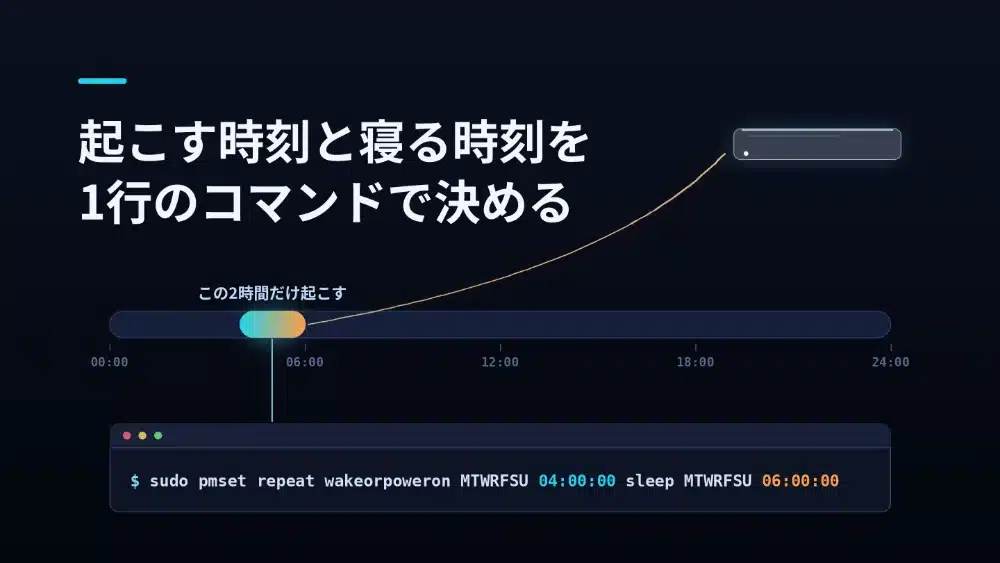
筆者が使っているのは、次の1行です。
sudo pmset repeat wakeorpoweron MTWRFSU 04:00:00 sleep MTWRFSU 06:00:00意味を分解すると、こうなります。
| 要素 | 意味 |
|---|---|
| repeat | 繰り返しの予定として登録する |
| wakeorpoweron | スリープなら解除、電源オフなら起動する |
| MTWRFSU | 曜日(月火水木金土日)。木曜がR、日曜がU |
| 04:00:00 | 起こす時刻(24時間表記)。午前4時ちょうど |
| sleep 06:00:00 | この時刻に自動でスリープさせる。午前6時ちょうど |
sudo を付けているのでMacのパスワードを聞かれます。
入力しても画面には何も表示されませんが、そのまま打ってreturnキーを押せば通ります。
平日だけにしたい場合は曜日を MTWRF に、土日だけなら SU に差し替えるだけです。
設定できたかを確認する
登録した内容は、次のコマンドで確認できます。
pmset -g schedRepeating power events の欄に、指定した曜日と時刻が並んでいればOKです。
解除したいときは、次の1行でまとめて取り消せます。
sudo pmset repeat cancelシステム設定からは項目が消えています
以前のmacOSには、システム環境設定に「起動またはスリープ解除のスケジュール」というGUIがありました。
ところがmacOS Ventura以降、この画面はなくなっています。
「設定を探しても見つからない」と感じたら、それは見落としではありません。
現在はターミナルからの設定が正式な手段になっています。少し身構えるかもしれませんが、打つのは上の1行だけです。
方法②:モニターだけ消して、Mac本体は寝かせない
「時刻を決め打ちするのは面倒。日中はずっと起きていてほしい」という場合は、こちらのほうが手軽です。
Mac miniのようなデスクトップ機なら、ディスプレイだけをオフにして、本体は起きたままにする設定ができます。
システム設定>エネルギーを開き、次のように設定します。
| 項目 | 設定 | 効果 |
|---|---|---|
| ディスプレイがオフのときは自動でスリープさせない | オン | 画面は消えるが本体は動き続ける |
| ネットワークアクセスによるスリープ解除 | オン | 外部からの通信で目を覚ます |
| 使用していないときはディスプレイをオフにする | 10分など | モニターの消費電力と焼き付きを抑える |
これで、モニターは真っ暗なのにMac本体は起きているという状態をつくれます。予約タスクは問題なく走りますし、外出先からアクセスしたときの反応も速くなります。
ターミナル派の方は、次の2行でも同じ設定になります。
sudo pmset -a sleep 0
sudo pmset -a displaysleep 10「今夜だけ寝かせたくない」という一時的な用途なら、caffeinate コマンドも便利です。次の1行で、2時間(7200秒)のあいだスリープを抑止できます。
caffeinate -d -t 7200こちらは再起動すれば元に戻るので、設定を変えたくないときの逃げ道として覚えておくと役に立ちます。
そもそもMacは、毎回電源を落としたほうがいいの?
ここで気になるのが「起きっぱなしにして大丈夫なのか」という点です。
Appleは公式サポートで、使っていないときはスリープにすることを推奨しています。
スリープ中のMacは電源が入ったままですが消費電力は非常に少なく、しかも復帰が速い。つまり、毎回シャットダウンする必要はない、という立場です。
では、電源を落としたほうがいいのはどんなときか。実用的な線引きは次のあたりです。
- 数日以上まったく使わないとき(旅行・出張など)
- macOSのアップデート後にリセットしたいとき
- 動作がおかしくなったとき
- 内部の増設や配線を触るとき
裏を返せば、毎日使う1台なら、システム終了と起動を繰り返す意味はほとんどありません。
ましてやAIの予約タスクを走らせるなら、スリープ運用のほうが圧倒的に相性がよくなります。電源が落ちていると、そもそも wakeorpoweron の「poweron」側に頼ることになり、確実性が一段下がるんですよね。
気になる電気代|スリープと起こしっぱなしで、いくら違う?
「起こしっぱなしは電気代が怖い」と感じる方は多いはずです。筆者もそこが引っかかっていたので、数字で確認しました。
Appleが公開しているMac mini(2024)の環境報告書によると、消費電力は次のとおりです(100V時)。
- スリープ時:約0.55W
- アイドル時(Finderのみ起動):約3.92W
これを電気料金の目安単価31円/kWh(税込・全国家庭電気製品公正取引協議会)で計算すると、こうなります。
| 運用パターン | 1日の消費電力 | 1カ月(30日) | 1年(365日) |
|---|---|---|---|
| 24時間スリープ | 約13Wh | 約12円 | 約149円 |
| 1日2時間だけ起こす(筆者の運用) | 約20Wh | 約19円 | 約226円 |
| 1日14時間だけ起こす | 約60Wh | 約56円 | 約683円 |
| 24時間起こしっぱなし | 約94Wh | 約88円 | 約1065円 |
※アイドル状態を前提とした試算です。動画の書き出しなど重い処理をすればもっと上がります。
いちばん差が大きい「24時間スリープ」と「24時間起こしっぱなし」を比べても、差額は年間で約900円。1カ月あたり約75円です。缶コーヒー1本分にもなりません。
さらに筆者のように「午前4時から6時までの2時間だけ起こす」運用なら、完全スリープとの差は年間でわずか約77円。1カ月あたり7円ほどです。ここまで来ると、電気代を理由に迷う意味がなくなります。
必要な時間だけ起こす。この考え方に切り替えるだけで、コストの話はほぼ消えてしまうんですよね。
なお、実際の数字は使い方で変わります。正確に把握したいなら、電力計測機能付きのスマートプラグを挟んでおくと、スマートフォンのアプリからリアルタイムで確認できて便利です。
運用してみて分かった、3つの注意点
① 予約時刻は「起床時刻の15分後」以降にする
Macが起きてからネットワークにつながり、常駐アプリが立ち上がるまでには少し時間がかかります。起床と同時刻にタスクを予約すると、まだ準備が整っていないタイミングにぶつかることがあります。15分ほど余裕を持たせておくと安定します。
筆者の場合は午前4時に起こしているので、AI側の予約は午前4時15分に設定しています。就寝の午前6時までには十分な余裕があります。
② ログイン状態を維持しておく
起きたあとにmacOSのログイン画面で止まってしまうと、そこから先の処理が進みません。自動ログインを有効にするか、少なくとも予約タスクが使うアプリが起動した状態を保つようにしておきます。ブラウザを操作させる場合は、対象サービスにログインしたままのプロファイルを使う点も忘れずに。
③ 「起きたかどうか」はログで確認できる
うまく動いていないときは、まず起きられているかを疑います。次のコマンドで、直近のスリープと復帰の履歴を追えます。
pmset -g log | grep -i wakeここに指定時刻の記録がなければMac側の問題、記録があるのに処理が走っていなければAI側の設定の問題、と切り分けられます。
ということで、Macは「AIの実行環境」になる
やってみて実感したのは、AIに作業を任せるうえで本当のボトルネックは、AIの賢さではなく実行環境のほうだったということです。どれだけ的確な指示を書いても、その時刻にMacが寝ていたら何も起きません。
必要だったのは、ターミナルの1行と、エネルギー設定のチェックボックスひとつ。それだけで、Mac miniは「使うときに開くパソコン」から「勝手に働いてくれる小さなサーバー」に変わりました。電気代の増加は深夜の2時間だけなので年間100円にも届かない。この投資対効果は、なかなかのものだと思います。
据え置きで置きっぱなしにできる1台があると、この使い方の幅は一気に広がります。ちょうど新型Mac mini(M6・M5 Pro)が登場したところなので、これから1台目を選ぶ方は構成の考え方もあわせてどうぞ。
🔗こちらもチェック|新型Mac mini(M6・M5 Pro)予約開始|どっちを買う?
自動化のネタ探しには、AIに領収書の取得を任せた記事も参考になるはずです。
ではでは...
 ポチップ
ポチップ
本記事の情報は2026年8月時点のものです。消費電力・電気料金単価は執筆時点の公開値にもとづく試算です。
