
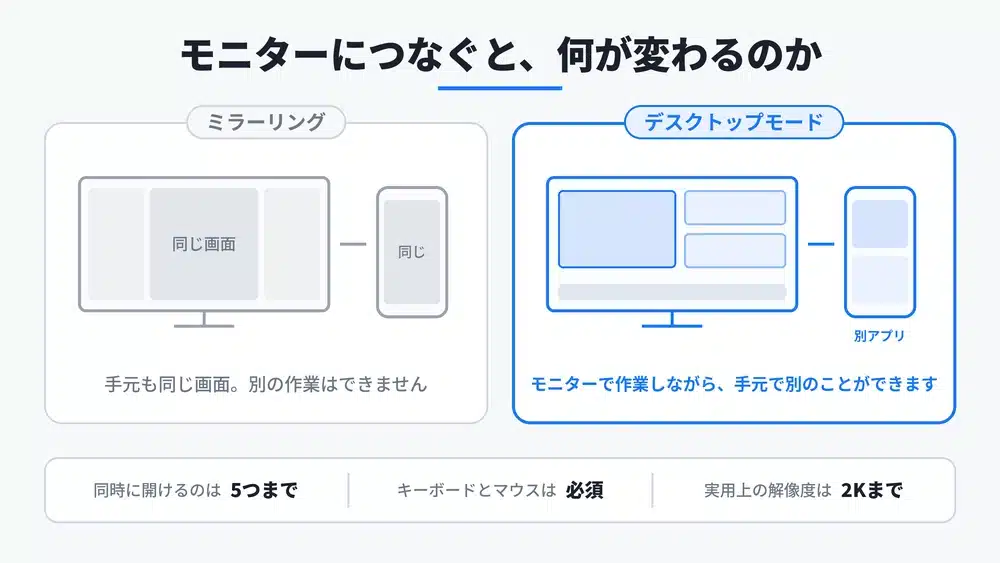
スマートフォンをモバイルモニターにつなぐだけで、本当にパソコンの代わりになるのでしょうか。
折りたたみを試したい気持ちはあるものの、そのために27万円を出す理由が「大画面で動画を見られる」だけでは弱い。筆者がPixel 11 Pro Foldに引っかかっているのは、Pixel 8以降で使えるようになった「デスクトップモード」の存在です。
筆者が日常的に使用しているデバイスは、デスクトップ用のMac mini(M4)と持ち出し用のMacBook Air(M4)、そしてiPhone 15 Proという構成。
本記事はその環境から、MacBook Air→Pixel 11 Pro Fold+モバイルモニター(デスクトップモード接続)への乗り換えを前提に検討しているので、Mac連携の話が何度か出てきます。Windowsをお使いの場合でも、デスクトップモード自体の考え方は変わりません。
先日、Pixel 11 Pro Foldと折りたたみiPhoneを、Mac連携と2年返却の実質負担額で比べた記事を書きました。
そちらでは費用と乗り換えのハードルを扱ったので、この記事では触れきれなかった「デスクトップモード」に絞って掘り下げます。

 ポチップ
ポチップ
【結論】2画面の作業環境としては合格、パソコンの完全代替にはあと一歩
先に結論を書きます。デスクトップモードは「モニター側でじっくり作業しながら、手元のスマホで別のことをする」という使い方には充分に応えてくれます。ただし、キーボードとマウスは実質的に必須ですし、アプリを開き直すたびにウィンドウを置き直すことになるなど、パソコンと同じつもりでいると引っかかる部分も残っています。
✔ デスクトップモード目当てで買っていい人
- ノートパソコンを持ち歩くほどの作業はしないが、外出先や自宅で大画面を使いたい
- AIへの指示待ち時間に、手元のスマホで別の作業を進めたい
- モバイルモニターとBluetoothキーボードをすでに持っている、または買い足す気がある
- 資料閲覧・メール・軽い文書作成・動画視聴がおもな用途
✗ デスクトップモード目当てで買うと後悔しそうな人
- ExcelのマクロやAdobe系など、パソコン専用のアプリが仕事に必要
- キーボードもマウスも持ち歩きたくない
- ウィンドウ配置を毎回きっちり固定して使いたい
- Macとのファイル連携をシームレスなまま維持したい
筆者の場合は前者に近いのですが、MacBook Air(M4)を手放してPixel 1台に集約するとなると、話は変わってきます。そのあたりまで含めて順にみていきます。
 ポチップ
ポチップ
そもそもデスクトップモードとは何か
Pixel 8以降・Android 16 QPR3で正式に使えるようになった機能
デスクトップモードは、PixelをUSB Type-Cで外部ディスプレイにつないだとき、モニター側だけをパソコンのようなウィンドウ表示に切り替える機能です。2026年3月のPixel Dropで正式に展開され、対象はUSBのDisplayPort Alternate Mode(DisplayPort代替モード)に対応したPixel 8以降のモデル。折りたたみモデルも含まれます。
つまり、Pixel 11 Pro Foldのために追加された新機能ではなく、すでに数世代にわたって育ってきた機能です。ここは大事なポイントで、初物にありがちな「発表はしたが実用的ではない」状態を、ある程度は抜けているということになります。
ミラーリングとの決定的な違い
モニターにつなぐと、Pixelの画面に「ミラーリング」か「パソコン」かの選択肢が出ます。ここで「パソコン」を選ぶと、モニター側に専用のインターフェースが展開されます。
| 項目 | ミラーリング | デスクトップモード |
|---|---|---|
| モニターの表示 | スマホ画面をそのまま拡大 | ウィンドウを自由に並べられる専用画面 |
| 画面の比率 | スマホの比率のまま(余白が出る) | モニターの比率に合わせて表示 |
| 手元のスマホ | モニターと同じ画面 | 別のアプリを開いておける |
| ウィンドウのリサイズ | できません | できます |
「拡大して映すだけ」から「もう1台の作業画面になる」へ。
この差が、モバイルモニターを買い足す価値があるかどうかの分かれ目です。
デスクトップモードで実際にできること
ウィンドウを並べて、仮想デスクトップも最大4枚
モニター側では複数のアプリをウィンドウとして同時に表示でき、サイズも自由に変えられます。仮想デスクトップは最大4枚まで使えるので、「1枚目はリサーチ、2枚目は原稿、3枚目は連絡系」といった具合にわけておくことも可能です。
並べた状態はモニターを外しても保存されていて、つなぎ直すと仮想デスクトップごと前回の状態に戻ります。Pixelを再起動しても復元されるので、毎回ゼロから並べ直す必要はありません。
ただし、接続するモニターを変えると、アプリやウィンドウの位置、仮想デスクトップの状態が変わる場合があるとされています。自宅と外出先で違うモニターを使い分けるなら、頭に入れておきたいところです。
モニターと手元で、別々のアプリを動かせる
筆者がいちばん惹かれているのがここです。
モニター側でClaudeに調べものや文章の推敲を投げておき、その待ち時間に手元のPixel 11 Pro Foldでメールを返す。あるいはモニターにネット銀行の明細を出しておいて、手元で家計簿アプリに入力していく。パソコンとスマホを2台広げていたときの使い方が、そのまま1台でできることになります。
ただし、完全に独立した2台のように動くわけではありません。ここは次の章で正直に書きます。
動画は16:9のモニターのほうが素直に大きい
Pixel 11 Pro Foldの折りたたみを開いた8インチの画面は、比率の都合で動画に上下の黒帯が出やすくなります。
16:9のモバイルモニターに出せば、画面いっぱいに表示できます。TVerやYouTubeを流しながら、手元でメモを取るという使い方も自然にできます。
ただし、TVerを目当てにするなら、ひとつ確認しておきたい点があります。動画配信サービスの外部出力にはHDCPという著作権保護の仕組みが関わっていて、出力側・ケーブル・モニターのすべてが同じ規格に対応している必要があります。ここでサービスごとに差が出ます。
| サービス | 外部ディスプレイでの再生 |
|---|---|
| YouTube | ◎ もっとも問題が出にくい |
| Netflix/Amazonプライム・ビデオ/Disney+ | ○ 再生できる |
| TVer/ABEMA | △ 一部の番組やライブ配信で制限がかかる場合がある |
| U-NEXT | △ HDCP 2.2への対応が必要になるケースが多い |
TVerが「番組によっては映らないかもしれない」という位置づけなのは、正直なところ想定外でした。大画面でTVerを見ることを主目的にするなら、モニター側のHDCP対応状況を確認したうえで買ったほうがいいです。
 ポチップ
ポチップ
買う前に知っておきたい6つの制限
ここからが本題かもしれません。良さそうな話ばかりが目に入る機能なので、現時点で確認できている制限を先に潰しておきます。
1. キーボードとマウスは必須。本体をトラックパッドにはできません
Samsung DeXのように本体画面をトラックパッド代わりにする機能は、Pixelには用意されていません。
Google公式のヘルプにもそうした記載はなく、コミュニティにも「仮想トラックパッドが出ない」という質問が上がっている状態です。Bluetoothのマウスとキーボードを別途用意することになります。
つまり「スマホとケーブル1本で完結」ではなく、「持ち出す荷物が3点セットになる」ということです。荷物の量でいえば、薄型のノートパソコン1台とそこまで大きくは変わらない、という見方もできます。
なお入力の遅延が気になる場合は、Bluetoothより2.4GHzのUSBドングル接続のほうが快適という声もあります。
2. デスクトップ側で同時に開けるアプリは5つまで
これは知らないと戸惑うところです。
モニター側で開けるアプリは最大5つで、6つ目を開くと、いちばん長く使っていなかったアプリが自動的に閉じられます。ブラウザ・メモ・チャット・ファイル・AIと並べると、それでもう上限です。
3. 4Kモニターにつないでも4Kでは表示されません
実用上の上限は2K(1440p)です。4Kのモニターにつないでも1080pとして認識され、引き伸ばされて粗く見えるという報告があります。逆にいうと、今回想定している14インチのフルHDクラスのモバイルモニターは、この仕様とちょうど噛み合っています。大きくて高精細なモニターを買い足す必要はありません。
4. アプリを「新しく開いたとき」の位置とサイズは記憶されない
ここは混同しやすいので、切り分けて書きます。
ひとつ前の章でふれた「並べた状態が保存・復元される」のは、すでに開いてあるウィンドウの話です。モニターを外しても、Pixel 11 Pro Foldを再起動しても、つなぎ直せば元の配置に戻ります。
記憶されないのは、アプリを新しく開いたときの位置とサイズです。
アプリを開くたびに、そのアプリのデフォルトのサイズと位置で毎回起動してきます。理由は、Androidのアプリがもともと全画面で起動する前提でつくられていて、アプリ側にウィンドウの位置やサイズを覚える仕組みがないためだと指摘されています。
つまり「並べた作業環境は残るが、アプリを開き直すたびに置き直しが要る」という状態です。ウィンドウを頻繁に開いたり閉じたりする使い方だと、この手間がじわじわ効いてきます。
5. 本体をロックすると、モニター側も消える
Pixel本体の画面をロックすると外部ディスプレイもロック画面になります。
モニターで作業している最中も、Pixelの画面は点いたままにしておく必要があるということです。バッテリーの消費という意味でも、パススルー充電の準備をしておきたい理由になります。
さらに、モニター側でアプリを起動すると、手元のPixel側で開いていた同じアプリは閉じられます。
スマホ画面をタッチするとそちらがアクティブになるため、モニター側で入力中に手元をさわると入力が途切れることもあります。「完全に独立した2画面」ではなく、「役割を分けて使う2画面」と理解しておくのがちょうどよさそうです。
6. アプリごとの表示品質に差がある
Gmail、Chrome、Firefox、Googleドキュメントあたりは、きちんとデスクトップ向けの画面で開きます。
一方、サードパーティのアプリの多くはタブレット向けの画面をそのまま持ってきたような表示で、マウス操作だとぎこちなさが残ります。WebブラウザやPWA(ブラウザで動くアプリ)を中心に組み立てたほうが、快適な範囲に収まります。
ブラウザで開くWebサイトも、標準ではスマートフォン向けのページが表示されます。大画面で使うなら、Chromeのメニューから「PC版サイト」に切り替える操作が必要になります。
現時点の位置づけ
デスクトップモードは、Android 16 QPR3で正式展開され、2026年6月16日配信のAndroid 17に引き継がれています。
ただし2026年8月時点でも、4Kのスケーリングやサードパーティアプリの表示は課題として残ったままです。海外メディアの評価も「本物のOSのように感じられる」としつつ、完成形ではなく土台が整った段階、という見方でおおむね一致しています。
なお、上に挙げた制限はPixel 8〜10世代とAndroid 16/17での検証にもとづくものです。
発売直後ということもあり、Pixel 11 Pro Foldでデスクトップモードを掘り下げた検証記事は、執筆時点ではまだ見当たりませんでした。8インチの内側画面と外部モニターを同時に使ったときの挙動は、実機で確かめる価値がありそうです。
Microsoft 365は大画面で「パソコン感覚」に使えるのか
筆者は10月からMicrosoft 365を使う予定なので、ここも確認しておきました。
結論としては「使えますが、パソコン版とまったく同じではない」となります。
アプリ版とWeb版の違い
| 項目 | Androidアプリ版 | Web版(ブラウザで開く) |
|---|---|---|
| 画面デザイン | タップ操作向け。マウスだと持て余す | パソコン版に近いリボン表示 |
| ウィンドウのリサイズ | 表示が崩れることがある | ブラウザの幅に合わせて調整される |
| おもな機能 | 基本的な入力と簡易編集が中心 | 詳細な段落設定やスタイル変更も可能 |
| マクロ(VBA) | 使えません | 使えません |
| 通信 | 端末内で作業して後から同期 | 常時通信(自動保存) |
モニターにつないでいるときはWeb版、Pixel単体で使うときはアプリ版。この使い分けが素直だと思います。
ただし、どちらを選んでもマクロは動きません。ExcelのマクロやWordの高度なレイアウトが仕事に必要な人は、この時点でパソコンを手放す判断は保留にしたほうがいいです。
📌こちらもチェック:Office 2021 for Mac サポート終了まで残り2カ月|今すぐやるべき移行先の選び方【2026年8月版】
10.1インチというライセンスの線引き
Microsoftの規定では、基本的な編集を無料で使えるのは画面サイズが10.1インチ以下のAndroid端末までとされています。
Pixel 11 Pro Foldの内側は8インチなので単体なら範囲内ですが、14インチのモバイルモニターに映し出したときの扱いは規約上あいまいです。有料のMicrosoft 365を契約していればこの論点自体がなくなるので大丈夫です。
なお個人向けプランは、インストールできる台数は無制限で、同時にサインインして使えるのが最大5台です。パソコン・スマートフォン・タブレットを合わせて5台を超えなければ、Pixelを1台足しても問題ありません。
📌 こちらもチェック:Google Pixel 7aで使える、iPhone・Macの有料アプリを入れてみた
ファイルの往復はOneDriveで消える
Googleドライブに格納したWordファイルを編集するなら、モニター側のブラウザでそのまま開くのが早いです。ダウンロードして編集し、また上げ直す、という往復がなくなります。
Microsoft 365にはOneDriveが1TB付属するので、そちらに置いてしまうのも手です。
Pixel 11 Pro FoldでWordアプリを開けば「最近使ったファイル」として出てきて、保存も同期も自動で走ります。出先でも自宅のパソコンでも、開けば常に最新という状態になります。
Web版の通信量はテキスト中心の作業なら1時間あたり数MBから20MB程度が目安で、動画視聴のようにギガを圧迫するものではありません。増えるのは高画質な画像を多く含む文書を開いたときなので、画像の貼り付けは自宅のWi-Fiに戻ってからまとめて行う、と決めておけば充分です。
 ポチップ
ポチップ
iPhoneには、デスクトップモードがありません
外部出力はミラーリングのみ
ここが今回いちばん言いたかったところです。
USB Type-Cを備えたiPhone 15シリーズ以降を外部モニターにつないでも、できるのは基本的にミラーリングだけです。
| 項目 | Pixel(デスクトップモード) | iPhone(外部出力時) |
|---|---|---|
| モニターの表示 | ウィンドウを並べられる専用画面 | iPhoneの画面をそのまま拡大 |
| 画面の比率 | モニター側に合わせて表示 | 縦長のまま。左右に大きな余白 |
| 手元との独立 | 別のアプリを開ける | 常に同じ画面 |
| モニターでAI作業+手元で入力 | できます | できません |
AppleはMacやiPadとの棲み分けのため、iPhoneにパソコン風のデスクトップ環境を用意していません。
ここは技術というより製品戦略の話なので、9月に噂される折りたたみiPhoneが登場したとしても、すぐに変わるとは考えにくいところです。
折りたたみiPhoneを待つかどうかの判断軸
日本時間の2026年9月10日未明に、Appleの新製品イベントが開催されます。iPhone 18 Proと、初の折りたたみモデルが同時に発表されるという見方が有力ですが、いずれも執筆時点では未確定の情報です。
ただ、仮に折りたたみiPhoneが出てきたとしても、「モニターで作業しながら手元で別のことをする」という一点においては、Pixel 11 Pro Foldの優位が続く可能性が高いです。逆にいえば、この使い方に興味がないのであれば、無理にPixel 11 Pro Foldを選ぶ理由もありません。
📌 こちらもチェック:Pixel 11 Pro Fold vs 折りたたみiPhone|Mac連携と実質負担額で比較してみた
📌 こちらもチェック:iPhone歴15年。Google Pixel 7aに完全移行できるのか? 恐る恐る試してみた
デスクトップモードをはじめるために必要なもの
最後に、揃えるものと考え方を整理しておきます。
| 機材 | 選び方のポイント | 優先度 |
|---|---|---|
| モバイルモニター(14インチ前後) | USB Type-C 1本で映像と給電を扱えるモデル。パススルー充電対応だと安心 | 必須 |
| Bluetoothキーボード | 折りたたみ式なら持ち出しやすい。日本語配列を選ぶと入力で迷いません | 必須 |
| Bluetoothマウス | 静音・薄型が扱いやすい。タッチ対応モニターなら省略も可能 | ほぼ必須 |
| USB Type-Cハブ | モニター側に給電機能がない場合の保険。HDMI変換も兼ねられます | 環境しだい |
| USB Type-Cケーブル | 映像出力に対応したものを選ぶこと。充電専用のケーブルでは映りません | 必須 |
見落としやすいのがケーブルです。手持ちのUSB Type-Cケーブルが充電専用だった場合、いくらつないでもモニターは反応しません。映像出力対応と明記されたものを選んでください。
ということで、まとめ
整理すると、こうなりました。
- モニター側でじっくり作業し、手元のスマホで別のことを進める。この使い方は成立します
- ただしキーボードとマウスは必須で、荷物は3点セットになります
- ウィンドウ位置が記憶されない、本体をロックできないなど、パソコンと同じつもりでいると引っかかる部分は残っています
- Microsoft 365は使えますが、マクロが必要な仕事をパソコンから完全に移すのは無理です
- そして、この使い方はiPhoneではできません
筆者にとってのポイントは、MacBook Air(M4)をほとんど開かなくなっている一方で、「大画面で作業したい瞬間」だけは確実にあるという点です。
その瞬間のためだけにノートパソコンを1台維持するのか、スマホとモニターに置き換えるのか。デスクトップモードは、その問いに現実的な答えを出せるところまで来ていると感じました。
ではでは...

