
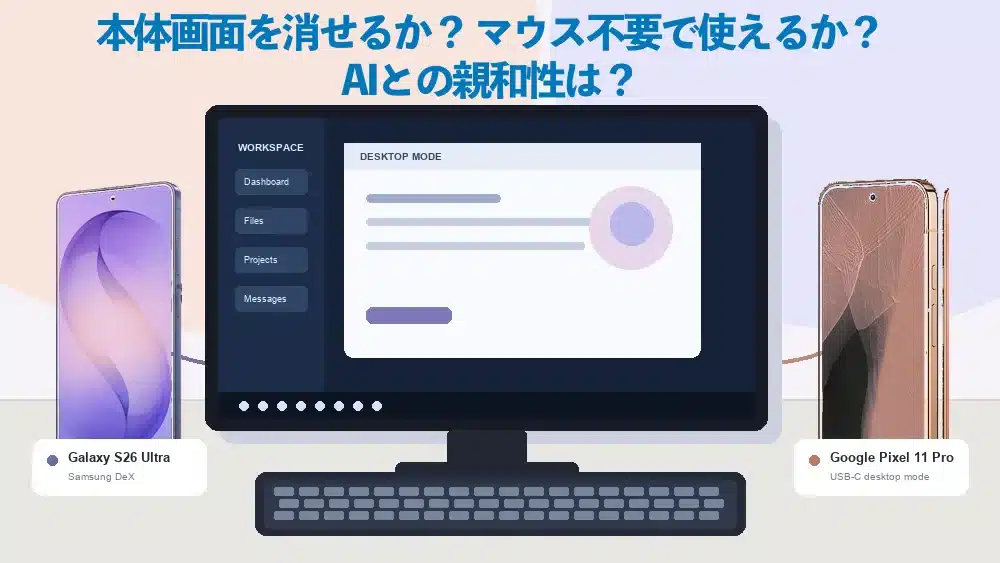
スマートフォンをモバイルモニターにつなぐだけで、本当にパソコンの代わりになるのでしょうか。
なるとしたら、どの機種を選べば後悔しないのでしょうか。そして、そのために約20万円を出す価値はあるのでしょうか。
筆者が気になっているのは、Androidの「デスクトップモード・DeX」です。
外部ディスプレイにつないだとき、モニター側だけをパソコンのようなウィンドウ表示に切り替えてくれる機能で、2026年に入ってからGoogle Pixelでも正式に使えるようになりました。ところが調べていくと、Pixel(デスクトップモード)とGalaxy(Samsung DeX)では中身がまるで別ものだということがわかってきたんですよね。
なお筆者はデスクトップのMac mini(M4)と持ち出し用のMacBook Air(M4)、スマートフォンはiPhone 15 Proという構成です。
行き着く先は「MacBook Airを手放してAndroidに寄せられるか」なのですが、それを判断するにはまず、どのAndroidならその土俵に上がれるのかをはっきりさせる必要があります。
本記事はそこに絞ります。MacBook Airを実際に置き換えられるかどうかの検証は、外出時のMacBook Air M4での作業をGalaxy S26 Ultra DeXに置き換えられるのかで別途取り上げています。
ちなみに、Windowsのノートパソコンをお使いの場合でも、機種選びの軸は変わりません。
※Pixel(デスクトップモード)とGalaxy(Samsung DeX)では名称が異なりますが、本記事では機能説明以外では「デスクトップモード」で統一します。

 ポチップ
ポチップ
【結論】決め手は「本体の画面を消したまま使えるか」の1点
先に結論を書きます。デスクトップモードをメイン用途に据えるなら、選ぶべきはGalaxy S26 UltraまたはS26+です。
Pixel 11 Proのデスクトップモードは機能としては動きますが、外部モニターにつないでいるあいだ本体の画面を消せません。置いたままモバイルモニターに長時間つなぎっぱなしにする使い方とは、この一点で相性が悪いのです。
逆に、AI関連の使い勝手を優先して選ぶならPixel 11 Proに軍配が上がります。どちらを選択肢の上位に置くかで結論が変わる、というのが正直なところです。
✔ Galaxy S26 Ultraが向いている人
- 外部モニターにつないだまま、1時間以上まとめて作業したい
- 荷物を減らしたいので、マウスは持ち歩かずに済ませたい
- パソコンと同じ感覚で日本語を打ちたい(半角/全角の切り替えを含む)
- 仕事用・プライベート用でデスクトップをわけて使いたい
✗ Galaxy S26 Ultraだと物足りなくなる人
- LINEやメモ帳の上からGeminiを重ねて呼び出す使い方が日常になっている
- 音声入力だけで文章をつくることが多く、変換精度を最優先したい
- カメラのファインダー越しにAIと対話する機能を使いたい
- 手元の1台で完結させたく、モニターもキーボードも持ち歩く気がない
筆者の場合はメインのスマートフォンがiPhone 15 Proなので、Androidに求める選択肢の上位は「外出時の作業環境」、「AIとの親和性」、「カメラ機能」の順です。この前提だとGalaxy側に大きく傾きます。理由を順にみていきます。
 ポチップ
ポチップ
2機種のスペックを並べて確認する
まず候補2機種を並べます。価格はいずれもSIMフリー版256GBの税込・執筆時点のものです。
| 項目 | Pixel 11 Pro | Galaxy S26 Ultra |
|---|---|---|
| 発売日 | 2026年8月20日 | 2026年3月12日 |
| 画面 | 6.3インチ(1,280×2,856) | 6.9インチ QHD+ |
| チップ | Tensor G6 | Snapdragon 8 Elite Gen 5 for Galaxy |
| RAM | 12GB(512GB以上は16GB) | 12GB |
| バッテリー | 4,850mAh | 5,000mAh |
| メインカメラ | 約5,000万画素(3眼・光学5倍望遠) | 約2億画素(4眼) |
| 重量 | 204g | 214g |
| デスクトップモード | Android標準(画面消灯・トラックパッド化ともに不可) | Samsung DeX(画面消灯可・トラックパッド化可・有線/無線) |
| Sペン | なし | 本体内蔵 |
| SIMフリー価格 (256GB・税込・執筆時点) | 約174,800円 | 約218,900円 |
数字だけを追うと接戦にみえますが、デスクトップモードの行だけが明確に非対称です。ここを掘り下げます。
決定差①:本体の画面を消せるか、消せないか
Pixelは本体をロックすると外部ディスプレイもロック画面になる
Pixelのデスクトップモードでいちばん引っかかるのがここです。
外部モニターにつないでいるあいだ、本体の画面をロックすると、モニター側もロック画面に切り替わってしまいます。つまり作業を続けるには、本体の画面を点けっぱなしにしておくしかありません。
回避策として「真っ黒な画像を全画面表示しておく」という手はあります。ただし、これは映しているものが黒くなるだけで、有機ELのバックライト自体は動いたままです。根本的な解決にはなりません。
🔗こちらもチェック:Pixel 11 Pro Foldのデスクトップモード|モバイルモニターでMacBookの代わりになるのか
実質的な影響は発熱・焼き付き・バッテリーの3つ
画面を消せないことが効いてくるのは、次の3点です。
- 発熱:外部出力そのものが負荷の高い処理です。そこへ本体ディスプレイの点灯が重なると、放熱が追いつかず処理速度が落ちる(サーマルスロットリング)場面が出てきます
- 焼き付き:有機ELは同じ表示を出し続けると輝度ムラが残ります。据え置きで毎日数時間つなぐなら、無視できないリスクです
- バッテリー:給電しながら使えば減りはしませんが、充電しながら高負荷という状態は電池の劣化を早めます
1日15分つなぐだけなら気にしなくていい話です。ただ「外出時の作業環境をつくる」目的で買うなら、この3つが懸念点になります。
Samsung DeXは本体を消したまま使える
対してGalaxyのDeXは、接続後に本体の画面をオフにしたまま、モニター側だけで作業を続けられます。
本体は置いたまま黒い板になってくれるので、発熱も焼き付きも気にせずに済みます。DeXは2017年のGalaxy S8世代から続く機能で、蓄積された年数がそのまま完成度の差になっている印象です。
筆者がGalaxy側に傾いている最大の理由がここです。「機能があるかないか」ではなく、「長時間つなぎっぱなしにできる設計かどうか」の差なんですよね。
決定差②:本体がトラックパッドになるかどうか
DeXはスマホの画面がそのままタッチパッドになる
DeXでは、本体の画面をタッチパッドとして使えます。
ナビゲーションバーのアイコンをタップするか、通知バーから切り替えるだけで、スマートフォンがそのままノートパソコンのトラックパッドに変わります。これはSamsung公式のサポートページにも手順が載っている、正規の使い方です。
外出先ではこれが効きます。バッグに入れるのはモニターとキーボードだけで済み、マウスを1つ減らせるからです。
Pixelはキーボードとマウスが別途必須
Pixelのデスクトップモードには、この本体トラックパッド化がありません。
USB Type-Cハブ経由、あるいはBluetoothで、キーボードとマウスをそれぞれ用意する必要があります。ポインターを動かす手段が本体側にないので、マウスを忘れたらその日の作業は成立しません。
「マウスなしでも何とかなるだろう」と考えていた人ほど、ここでつまずきます。持ち物リストが1つ増えるかどうかは、外に持ち出す頻度が高いほど効いてきます。
決定差③:マルチタスクと日本語入力の完成度
仮想デスクトップとウィンドウの扱い
DeXは最大4つの仮想デスクトップを切り替えられます。
「仕事用」「調べもの用」と面をわけて、それぞれに複数のウィンドウを並べたまま行き来できるので、パソコンの感覚に近い使い方ができます。
Pixel側も複数ウィンドウの配置やショートカットキーには対応しました。
ただし検証記事では、リモートデスクトップのAlt+Tabがうまく効かない、HDR出力に対応していないといった課題も報告されています。アプリを開き直すたびにウィンドウを置き直すことになる場面もあり、「パソコンと同じつもり」でいると引っかかります。
日本語入力はSamsungキーボードが強い
外付けキーボードをつないだときの半角/全角の切り替えや、変換の効率は、実作業のストレスに直結します。
GalaxyのSamsungキーボードはこのあたりの作り込みが進んでいて、パソコンとほぼ同じ感覚で打てます。長い文章を打つ用途なら、ここは地味に大きな差です。
AI目線での比較:Pixelの強みはどこまでGalaxyで埋まるか
さて、ここが本記事でいちばん悩ましいところです。
デスクトップモードではGalaxyが優位でも、AIまわりではPixelが強い。この配点をどうみるかで結論が変わります。
Galaxyでも問題なくできること
- かこって検索:Googleとの共同開発機能なので、Galaxyでも同じ操作感で使えます
- 写真のAI編集:写り込んだ不要なものを消す、テキスト指示で要素を足すといった編集は、Galaxy側も高い品質で実行できます
- 通話・対面のリアルタイム翻訳:Galaxy AIの得意分野で、むしろ実装は早かった領域です
- Geminiアプリの利用:アプリを開いて対話する使い方は、Pixelと変わりません。Gemini Liveも同様です
Galaxyだと届かないこと
- ほかのアプリの上からGeminiを重ねる:LINEで会話しながらGeminiを呼び出して、その場で返答を差し込むといった使い方はPixelの得意技です。Galaxyでは一度Geminiアプリに切り替えてコピー&ペーストする流れになります
- OSレベルのAI音声入力:メモ帳やメッセージアプリでの音声入力の精度・句読点の自動挿入は、本体OSの実装に依存します。ここはPixelが頭ひとつ抜けています
- AIが先に動く提案:カレンダーやメールをAIが読み取り、必要になる前に通知として準備しておくような動きは、Pixel側が一歩進んでいます
🔗こちらもチェック:Pixel 11 Pro Fold vs 折りたたみiPhone比較|iPhone 15 Proを残す2台持ちならどっち
Gemini Pro(Google Workspace)でどこまで埋まるか
Google Workspaceに付いてくるGemini Proを契約している場合、この差はある程度まで埋まります。ただし全部ではありません。
埋まる部分は、Geminiアプリのなかで完結する指示です。
@Google Driveや@Gmailを指定して資料を要約させる、探させるといった操作は、Googleのサーバー側で処理されるためGalaxyでも同じ結果になります。Googleドキュメントやスプレッドシートのなかでの作成支援も同様です。
そしてここが重要なのですが、DeXでモニターにつないでPC版のChromeを開いてしまえば、アプリ側の制限自体がなくなります。
ブラウザからWorkspaceにログインすれば、パソコンとまったく同じGemini Pro連携が使えるのです。デスクトップモードをメインに活用したい人にとっては、これがかなり効く逃げ道になります。
埋まらない部分は、OSの壁に関わるところです。ほかのアプリの上からの呼び出し、通常のテキスト入力での音声認識、スマートフォンが自発的に動いて準備してくれる部分。この3つは有料プランを契約しても解消しません。
音声入力はサードパーティアプリで補える
「Galaxyの音声入力がPixelに届かない」問題は、アプリで7〜8割まで詰められます。
- Wispr Flow:喋った内容をその場で整った文章や箇条書きに整形してくれるタイプです。無料プランは週2,000語まで、Proプランが月額約15ドル(執筆時点)。整形能力だけならPixelの標準機能を上回る場面もあります
- WhisperVoice:認識精度は高く、「えーと」などのフィラーも自動で除去してくれます。無料プランは月60分まで、Proプランが月額約4.99ドル(執筆時点)。喋り終わってから文字が出るまでに1〜2秒のタイムラグがある点だけがPixelに劣ります
ここでもうひとつ考えておきたいのが、メインのスマホがiPhoneの場合です。
2026年秋に配信予定のiOS 27では、Apple Intelligenceを使った音声入力が大きく改善されると予告されています。言い淀んで間が空いても入力が切れず、喋り終わったあとに文章全体を自動で整えてくれまるとのこと。ただし新しいSiriまわりの機能は英語からの提供で、日本語で使えるのは2027年の年明けから春ごろとみられています。手元での音声入力がiPhone側で完結するとしても、それはもう少し先の話です。
とはいえ、DeXで大画面につないで作業している最中に、iPhoneからGalaxyの画面へ文字を流し込むことはできません。大画面作業中にも声で打ちたいなら、Galaxy側にも音声入力環境を用意する意味があります。逆に、大画面ではキーボードを叩くと決めているなら、アプリの課金は不要です。
 ポチップ
ポチップ
Galaxy S26 UltraとS26+、どちらを選ぶか
Galaxyに決めたとして、次に迷うのがこの2機種です。
デスクトップモードの機能自体はどちらも同じなので、差が出るのは本体側の使い勝手とカメラ、そして価格です。
S26+:デスクトップモードの相棒としてはこちらが素直
6.7インチ・190gという組み合わせは、本体をトラックパッドとして握るときにちょうどいいサイズです。4,900mAhのバッテリーと放熱設計のおかげで、長時間の外部出力でも安定しています。SIMフリー版256GBで約16万9,920円(税込・執筆時点)。
S26 Ultra:カメラとSペンに約4万9,000円を払えるか
6.9インチ・214gとひとまわり大きく、約2億画素のメインカメラとSペンを内蔵します。のぞき見を防ぐプライバシーディスプレイも搭載しました。SIMフリー版256GBで約21万8,900円(税込・執筆時点)なので、S26+との差は約4万9,000円です。
判断はシンプルで、カメラとSペンに約49,000円の価値を認めるかどうかに尽きます。デスクトップモードの快適さだけを買うなら、その差額はモニターと折りたたみキーボードに回したほうが体験は良くなります。写真も妥協したくない、モニター上で手書き入力もしたい、という場合はUltraです。
モバイルモニター運用でつまずく4つのポイント
機種を決めても、周辺機器の条件を外すと「つないだのに映らない」で終わります。
筆者がMacBook Airとの2画面構成で利用している「GeChic On-Lap M141E(14.0型/1920×1200/スピーカー非搭載)」を例に、つまずきやすい順に整理します。
 ポチップ
ポチップ
①ケーブル:充電専用ケーブルでは絶対に映らない
スマートフォンとモニターをつなぐUSB Type-Cケーブルは、DisplayPort Alt Mode(DisplayPort代替モード)対応と明記されたものが必要です。手持ちの充電用ケーブルを挿しても映像は流れません。「映像出力対応」「USB 3.1 Gen2以上」といった表記を確認するか、モニターに付属しているケーブルを使うのが確実です。
②給電:モニター側に別電源が要る
On-Lap M141Eは映像入力用のUSB Type-Cと給電用のUSB Type-Cが別ポートになっていて、PDパススルーには対応していません。つまり、モニターの映像入力ポートに電源を挿してもスマートフォン側は充電されず、スマートフォンからの給電だけに頼ると画面が点滅したり落ちたりします。給電用ポートに別途電源をつなぐのが前提と考えてください。
③音:スピーカー非搭載モニターの落とし穴
このモニターにはスピーカーがありません。ところがスマートフォン側は「外部ディスプレイに音を流す」と自動判定してしまうため、本体からも音が出なくなります。対策は、接続後に音声の出力先を「スマートフォン」または接続中のBluetoothイヤホンへ手動で切り替えることです。
ちなみにAirPods Pro 3は、Bluetoothの標準規格に対応しているのでGalaxyでも普通にペアリングできます。音も通話用マイクもそのまま使えるので、この問題の解決策としては充分です。Appleデバイス同士の自動切り替えのような便利機能は使えませんが、実用上は困りません。
④画面比率:16:10なので上下に黒帯が出ることがある
1920×1200は16:10です。デスクトップモード側が16:9でしか出力しない場合、上下にわずかな黒帯が出ます。表示が欠けるわけではないので、実用上の問題はありません。
キーボードは折りたたみ+大型タッチパッドが正解
外に持ち出す前提なら、キーボードは折りたたみ式が現実的です。
なかでも「ProtoArc XK01 TP」は、88キーの日本語配列でありながら297g・折りたたみ時215.5×119.7×20.9mmに収まり、右側にノートパソコン並みの大型タッチパッドを備えたモデルです。
Bluetooth 5.1で最大3台まで登録できるので、Galaxyと手持ちのiPhoneを切り替えて使うこともできます。2本指スクロールや3本指でのアプリ切り替えといったジェスチャーも滑らかに動きます。DeXなら本体をトラックパッド化できるとはいえ、キーボードの手元にパッドがあるほうが作業効率は上です。
ポチップ
購入時に注意したいのが、Amazonのページ構成です。 同じ商品ページ内に「タッチパッド付き(XK01 TP)」「テンキー付きでタッチパッドなし(XK01)」「専用ケースのみ」が色・スタイルの選択肢として並んでいることがあります。注文を確定する前に、選択中のスタイル名に「XK01 TP」または「タッチパッド搭載」と入っているか、商品説明に「日本語配列(JIS)」とあるかを必ず確認してください。ここを見落として届いてから気づく、というのはよくある話です。
買い方:SIMフリーとキャリア返却プログラムの使い分け
Galaxy S26シリーズはSIMフリー版が普通に買える
ここはPixelとの明確な違いです。Galaxy S26シリーズのSIMフリー版は、Samsung公式ストアに加えてAmazon・楽天市場でも購入できます。一方でPixel 11シリーズの本体は、Googleストア直販・キャリア・一部の家電量販店が中心で、Amazon・楽天市場には本体の取り扱いが執筆時点でありません(ケースや保護フィルムなどのアクセサリーは流通しています)。
ポイント還元やセールを狙えるかどうかは、実質負担額にそのまま効いてきます。「2年後に返さず持ち続ける」つもりならSIMフリー版の一括購入がいちばんシンプルです。
2年で返す前提ならキャリアの返却プログラム
一方、2年ごとに新しい機種へ乗り換えるつもりなら、キャリアの返却プログラムのほうが月々の負担は軽くなります。ソフトバンクの新トクするサポート+を例に、仕組みを整理します。
| 項目 | 内容(執筆時点) |
|---|---|
| 支払い方法 | 48回払いで購入 |
| 特典A(13〜24カ月目に申し込み) | 最大36回分の機種代金が支払い不要。特典利用料は最大22,000円 |
| 特典B(25カ月目以降に申し込み) | 最大24回分の機種代金が支払い不要 |
| 共通条件 | 申し込みの翌月末までに機種の回収・査定完了が必要 |
| 回線契約 | 回線契約なしの端末単体購入でも利用可能 |
24カ月で返すつもりなら、月額の見た目がいちばん軽くなるのは特典Aです。ただし特典利用料が最大22,000円かかるので、「36回分が浮く」という数字だけで判断せず、特典利用料を足した総額で比べてください。25カ月目以降まで待てば特典利用料はかかりませんが、免除されるのは24回分です。どちらが得かは端末価格と手放す時期で変わります。
ワイモバイルを維持したまま端末だけ買える?
筆者と同じように、Yahoo!ショッピングの還元目当てでワイモバイルを維持したい場合でも、ソフトバンクで端末だけを買えます。
- ソフトバンクオンラインショップの製品ページから手続きを開始する
- 手続き内容の選択で「機種のみ購入(端末単体購入)」を選ぶ。ここを間違えると回線契約が必須になります
- モデル・容量・カラーを選ぶ
- 支払い方法で48回払い(新トクするサポート+)を選び、引き落とし用のクレジットカードを登録する
- 割賦審査を通過すれば自宅に届く。届いた端末に手持ちのワイモバイルのSIMを挿して使う
オンラインで完結させると事務手数料が1,100円お得になり、送料も無料です。なお端末単体購入では、支払いをワイモバイルのキャリア決済に設定することはできません。PayPayカードを直接登録する形になります。毎月の機種代の支払いに対してPayPayポイントが貯まるので、Yahoo!ショッピング側の還元と合わせて考えると相性は悪くありません。
(2026/09/07 追記)
ソフトバンクオンラインショップで、支払い方法で48回払い(新トクするサポート+)の新規購入を選び、引き落とし用のクレジットカードを登録するまではできましたが、端末お受け取り方法を「自宅などで受け取る」にしたからか、以降の手続きで回線プランを選択しないと先に進めませんでした。
こちらの設定や選択のせいかもしれませんが、「店舗で受け取る」にしてみると、商品やカラー、容量などを選択する画面のプラン項目に「料金プランやオプションは 受け取り店舗でお申し込みいただけます。」と表示があり、Samsung Galaxy S26 Ultra 256GBの予約申込ができました。
※返却プログラムの条件は改定されることがあります。申し込み前に必ず公式サイトで最新の条件を確認してください。
「それでも気になる」4つの懸念に答えます
「Pixelも将来のアップデートで画面消灯に対応するのでは?」
可能性はあります。ただし時期は誰にもわかりません。外部出力中に本体画面だけを切るという挙動は、OS全体の電源管理に手を入れる話なので、小さな修正では済まないためです。DeXは2017年から積み上げてきた機能で、安定性の面でもそれなりの距離があります。
考え方としては、「今の仕様で買って満足できるかどうか」で判断するのが安全です。将来の改善に賭けて20万円近くを出すのは、リスクの取り方としては重いと思うんですよね。デスクトップモードが主目的でないなら、Pixel 11 ProはAIまわりの完成度で充分に選ぶ理由がある1台です。
「モバイルバッテリー1台にまとめて荷物を減らしたい」
これはやめておいたほうがいい、というのが結論です。2ポート搭載のモバイルバッテリーは、両方のポートを同時に使うと出力を自動的に分配する仕様のものが多く、電力が足りなくなります。結果として、モニターがちらついて落ちるか、スマートフォンが充電を受け付けずに減り続けるかのどちらかになります。スマートフォンとモニターのあいだで電力の逆流が起きて、妙な発熱の原因になることもあります。
現実的な対策は2つです。
- コンセントがある場所:45W〜65W以上の2ポートUSB充電器から、モニターとスマートフォンへ1本ずつ独立して給電する
- コンセントがない場所:スマートフォン用とモニター用でモバイルバッテリーを物理的に2台にわける
荷物は増えますが、作業中に画面が落ちるほうが痛いです。
「返却プログラムのペナルティが怖い」
返却プログラムを利用した場合に、返却時に画面が割れていたりカメラが破損していたりすると、故障時利用料を請求されます。これは保護ケースとガラスフィルムを最初から着けておけば、ほぼ避けられる話です。むしろ2年後に返すと決めているなら、ケース代は必要経費として最初から総額に組み込んでおくのが正解です。
もうひとつ、返却プログラムを契約したあとにSIMだけ手持ちのものに差し替えて使うのは自由です。本体代金だけをキャリアの分割で払い続ける形になります。
「サブ機のストレージは256GBで足りる?」
撮影した写真や動画を自宅のNAS(Synologyなど)へバックアップして、公式アプリで再生する運用がすでにできているなら、256GBで問題ありません。いちばん容量を食う写真・動画が本体に残らず、作業データもクラウド中心になるためです。
逆に、4K動画をたくさん撮って本体に置いたままにする、オフラインで大量の動画を持ち歩く、といった使い方なら512GBを検討する価値があります。ここは容量そのものより、撮ったあとのデータをどこへ逃がす仕組みがあるかで決まります。
用途別おすすめ早見表
| こんな使い方なら | 選ぶべき機種 | 理由 |
|---|---|---|
| 据え置きでモニターにつなぎっぱなしにする | Galaxy S26+ | 本体画面を消したまま使えるので、発熱と焼き付きを気にせず済む |
| 外出先で荷物を最小限にしたい | Galaxy S26+ | 本体がトラックパッドになるのでマウスを1つ減らせる。190gと軽い |
| カメラも妥協したくない | Galaxy S26 Ultra | 約2億画素の4眼カメラ。モニター上での手書きにSペンも使える |
| AI連携を手元で使い倒したい | Pixel 11 Pro | ほかのアプリの上からのGemini呼び出しとAI音声入力はPixelが最上位 |
| 大画面は月に数回で充分 | Pixel 11 Pro | 短時間なら画面消灯不可の弱点が表面化しない。AIの利点だけ取れる |
まとめ|デスクトップモードが主目的なら、迷う理由は少ない
ということで、デスクトップモードをメインに据えてAndroidスマートフォンを選ぶなら、S26 Ultraです。
決め手は「本体の画面を消したまま外部モニターだけで作業を続けられるか」という一点で、ここだけはアプリでも周辺機器でも埋められません。Pixel 11 Proは本体をロックすると外部ディスプレイもロック画面になってしまうため、据え置きで長時間つなぐ使い方とは構造的に噛み合わないのです。
そのうえで、Pixel側の強み(ほかのアプリに重ねてのGemini呼び出し、OSレベルのAI音声入力、AIが先に動く提案)は本物です。
ただしGoogle WorkspaceのGemini Proを契約しているなら、DeXでPC版ブラウザを開いてしまえば、大画面での作業に関してはパソコンと同じ環境が手に入ります。手元での音声入力もiPhone側やサードパーティアプリで補えるので、「大画面で作業する」目的に限れば、Pixelを選ぶ理由はかなり小さくなるというのが筆者の見方です。
買う前に確認しておきたいのは次の3つです。
- ケーブル:DisplayPort Alt Mode対応と明記されたものを用意する(充電専用では映りません)
- 給電:モニター側に独立した電源を確保する。2ポートのモバイルバッテリー1台での兼用は避ける
- 買い方:2年で返すならキャリアの返却プログラム、持ち続けるならSIMフリー版。返却プログラムは特典利用料まで足した総額で比較する
筆者としては、まずS26 Ultraとモバイルモニター、折りたたみキーボードの組み合わせを考えています。
ではでは...
