
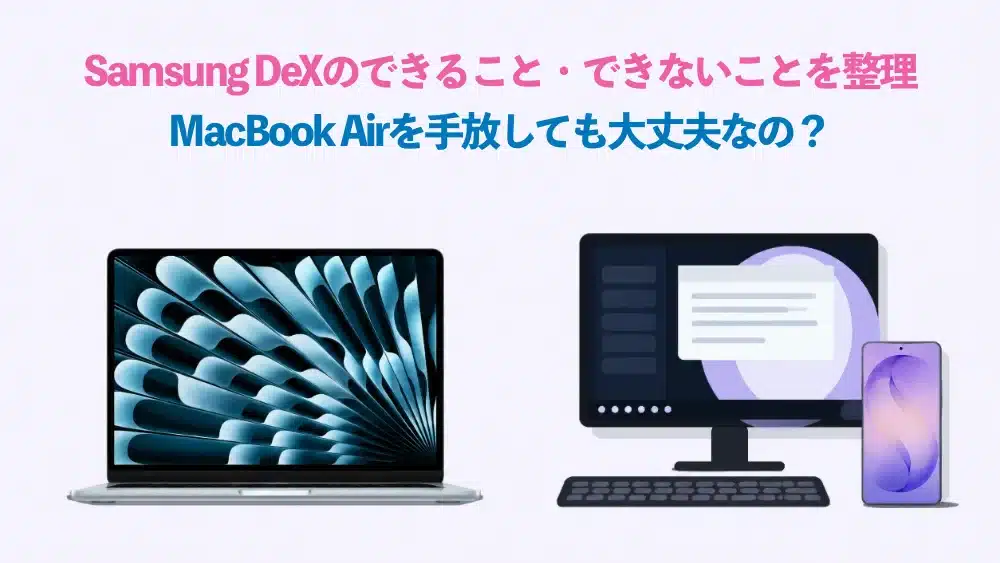
ほとんど使わなくなったノートパソコンを、それでも持ち続けるべきなのでしょうか。
筆者の場合、自宅の作業はMac mini(M4)でほぼ完結してしまい、外出用のメイン機だったMacBook Air(M4・13.6インチ)の出番がかなり減りました。値段のつくうちに下取りか買取に出すべきか、それとも残すべきか、答えを出せないまま、しばらく持ち出さない日が続いていました
そこで、外出時にMacBook Airでやっていた作業を、購入を検討しているGalaxy S26 Ultraの「Samsung DeX」でどこまで置き換えられるのかを、公開情報とスペックをもとに整理しました。
本記事はその情報ベースの検証であり、目的はMacBook Airを手放すかどうかの判断材料をそろえることです。なお筆者の構成は、自宅の据え置きがMac mini(M4)、外出用がMacBook Air(M4・13.6インチ)、メインのスマートフォンはiPhone 15 Proです。Windowsをお使いの場合でも、DeX側の制約はまったく同じなので、同じ判断に使えるはずです。

 ポチップ
ポチップ
【結論】置き換えられる作業と、置き換えられない作業がはっきり分かれます
先に結論を書きます。Galaxy S26 UltraのDeXは、テキストの執筆・メール返信・Webブラウジング・Googleワークスペースでの資料づくりまでなら、外出時のMacBook Airを置き換えられる水準にあります。
ただし、フル機能のOfficeやブラウザの拡張機能、パソコン専用ソフトが1つでも作業に混ざった瞬間、DeXは止まります。
つまり判断の分かれ目は、DeXの性能ではなく「自分が外出先でやっている作業が、どちら側に入るか」です。ここを棚卸ししないまま下取りに出すと、あとで買い直すことになります。
✔ MacBook Airを手放してよい条件
- 自宅に据え置きのパソコンがあり、そちらで重い作業を処理できる
- 外出先の作業が、テキスト執筆・メール・調べもの・オンライン会議に収まっている
- 資料づくりがGoogleドキュメント/スプレッドシート中心である
- Microsoft 365を契約しているか、Officeを開いても閲覧とかんたんな修正で足りる
- 自宅のMacを起こしたままにして、リモートデスクトップで呼び出せる(後述します)
✗ MacBook Airを残すべき条件
- ExcelのマクロやVBA、複雑なレイアウトのPowerPointを外出先であつかう
- ブラウザの拡張機能(パスワード管理・広告ブロック・SEOツールなど)が作業の前提になっている
- 動画編集・画像の重い書き出し・開発環境など、パソコン専用ソフトで対応する場面がある
- 外出先で半日以上まとめて作業する日が、月に何度もある
- 電波の入らない場所やオフライン環境で作業することがある
筆者の場合は、メディアの記事やブログの執筆とWordPressの管理画面が中心なので、作業の中身だけをみれば置き換えられる側です。それでも即決できない理由が、このあと出てきます。順にみていきます。
 ポチップ
ポチップ
Galaxy S26 UltraとMacBook Air M4を並べて確認する
まず2台を並べます。価格はいずれもSIMフリー版・素の構成の税込・執筆時点のものです。
| 項目 | Galaxy S26 Ultra | MacBook Air 13.6インチ(M4/2025) |
|---|---|---|
| 発売日 | 2026年3月12日(SIMフリー版) | 2025年3月12日 |
| チップ | Snapdragon 8 Elite Gen 5 for Galaxy | Apple M4 |
| メモリ | 12GBまたは16GB | 16GB(標準) |
| ストレージ | 256GB/512GB/1TB | 256GB/512GB/1TB/2TB |
| 本体画面 | 約6.9インチ QHD+(Sペン内蔵) | 13.6インチ Liquid Retina |
| 重量 | 約214g | 約1.24kg |
| バッテリー | 5,000mAh/60W超急速充電3.0 | 最大18時間(Apple公称) |
| 外部出力 | USB Type-C(DisplayPort Alt Mode)/無線も可 | Thunderbolt 4×2 |
| OS | Android(One UI 8.5) | macOS |
| 通信 | 5G内蔵・eSIM対応 | Wi-Fiのみ(テザリングが必要) |
| 価格(256GB・税込・執筆時点) | 約21万8900円 | 約16万4800円 |
おもしろいのは、DeXのほうが高いという点です。スマートフォンでパソコンを置き換えると聞くと節約の話にみえますが、Galaxy S26 Ultraはフラッグシップなので単体価格ではMacBook Airを上回ります。
DeXの価値は「安く上がる」ではなく「1台にまとめられる」ほうにあります。
DeXがMacBook Airに勝っている3つのところ
① モニターで作業しながら、手元のスマートフォンは別に使える
DeXでいちばん気持ちがよいのはここです。モバイルモニターにDeXの画面を出しているあいだ、Galaxy S26 Ultra本体は独立したAndroidとして動き続けます。モニター側で原稿を書きながら、手元の本体でLINEに返信し、そのまま電話に出る。この使いかたはノートパソコン1台ではできません。
しかも本体の画面を消灯したままDeXを動かせます。画面を点けっぱなしにしなくてよいぶん、発熱とバッテリー消費を抑えられるので、据え置きで長時間つなぐ用途に向いています。
② One UI 8.5で仮想デスクトップが4つまで使える
One UI 8.5のDeXでは、独立したデスクトップ環境を4つまで同時に動かせるようになりました。
仕事用のウィンドウ配置と、動画やSNSの娯楽用を混在しないで済みます。切り替えは3本指のスワイプで、Command+方向キーによるウィンドウ移動のショートカットも通るようになりました。
地味に効くのが、ウィンドウの位置とサイズを記憶してくれる点です。アプリを閉じて開き直しても同じ場所に戻るので、つなぎ直すたびに並べ直す手間がなくなります。天気やカレンダーのウィジェットをDeXのホーム画面へ直接置けるようにもなりました。
③ つないだ瞬間に通信も含めて作業環境ができあがる
MacBook Airは外出先ではWi-Fiかテザリングが要ります。DeXは5Gが本体に入っているので、モニターにケーブルを1本挿すだけで通信込みの環境が立ち上がります。カフェのWi-Fiにつながらない、テザリングでiPhoneのバッテリーが減る、といったつまずきがそもそも発生しません。
なお、この「ケーブル1本」には条件があります。充電専用のUSB Type-Cケーブルでは映像が出ません。DisplayPort Alt Modeに対応したケーブルと、映像入力しながら給電できるモニターを選んでください。ここを外すと「つないだのに映らない」で止まります。
MacBook Airの代わりにならなかった3つの壁
① Officeは無料枠だとブラウザ版になる
これがいちばん大きな壁でした。Android版のMicrosoft Officeアプリは、画面サイズが10.1インチを超える機器では無料での編集ができません。閲覧はできても、編集にはMicrosoft 365のサブスクリプションが必要になります。
つまり13インチや14インチのモバイルモニターにDeXを出した時点で、多くの人はブラウザ版のOffice(Office for the web)を使うことになります。そしてブラウザ版には、はっきりした機能差があります。
| 項目 | パソコン版Office | ブラウザ版Office |
|---|---|---|
| マクロ(VBA) | 使える | 使えない |
| オフライン編集 | できる | できない |
| 複雑な図形・レイアウト | 制限なし | 制限あり・崩れることがある |
| 差し込み印刷・一部の高度な機能 | 使える | 使えない |
| 費用 | 買い切りまたはMicrosoft 365 | 無料(Microsoftアカウントのみ) |
対策は2つです。1つはMicrosoft 365を契約してアプリ版を解放すること。もう1つは、資料づくりの主戦場をGoogleワークスペースへ寄せることです。Googleドキュメントやスプレッドシートは、Android版アプリでもブラウザでも比較的柔軟に動きます。DeXの広い画面を活かすなら、ブラウザを「パソコン版サイト」で開いたほうがMacBookに近い感覚で使えます。
筆者は記事やブログの原稿がWordなので、現在は買い切り版のOffice 2021、10月からサブスクのMicrosoft 365へ移行する予定なので、ハードルはクリアできそうです。
🔗こちらもチェック:Office 2021 for Mac サポート終了まで残り2カ月|今すぐやるべき移行先の選び方【2026年8月版】
② Chrome拡張機能が使えない。Kiwi Browserも終わっている
DeXで開くChromeはAndroid版なので、パソコン用の拡張機能は動きません。パスワード管理も、広告ブロックも、SEOツールも、記事執筆用のアシスタントも入りません。
以前は「Kiwi Browserを使えばAndroidでも拡張機能が入る」という定番の抜け道がありました。ところがKiwi Browserは2025年1月末に開発終了が発表され、今から新規に頼るべき選択肢ではなくなっています。似た名前の偽アプリも出回っているので注意してください。
現時点で残る現実的な手はMicrosoft Edgeの開発者向け版(Edge Canary)です。開発者オプション経由で任意の拡張機能を入れられます。ただし名前のとおり最も不安定な先行版で、この機能が正式版へ引き継がれる保証もありません。作業の前提に据えるにはリスクが高い、というのが正直な評価です。
結論としては、拡張機能に依存している作業はDeXへ持ち込まないこと。ここは割り切りが必要な部分です。
③ スマートフォンのタッチパッド化は「非常用」
DeX接続中は、Galaxy S26 Ultra本体の画面をタッチパッドとして使えます。マウスを持ち歩かなくてよいので魅力的にみえますが、これは短時間の操作までです。
ドラッグ&ドロップ、範囲選択、細かいカーソル合わせを続けると、指が疲れます。ガラス面には物理的な手触りの手がかりがないので、MacBookのトラックパッドに慣れた手だとかなりストレスが溜まります。実際、DeXを常用している人の多くは、タッチパッド付きの折りたたみキーボードか小型のBluetoothマウスを併用しているようです。
キーボードまわりではもう2つ、慣れが要る部分があります。1つは日本語入力で、半角と全角の切り替えがmacOSのかな・英数キーとは挙動が違うため、Gboardのショートカット設定を自分に合わせる作業が最初に発生します。
もう1つはショートカットキーで、コピー&ペーストはCommandではなくCtrl+C/V、アプリ切り替えはAlt+Tabと、Windows寄りの体系になります。Macから移ってくると、最初の数日は指が迷います。
置き換えるなら、何を持ち歩くことになるか
MacBook Airを手放すなら、その代わりに何を鞄へ入れるのかまで決めておかないと判断できません。
DeXをフル装備で運用しようとすると、モニター、キーボード、ポインティング機器、ケーブルと積み上がり、MacBook Airを持ち歩くのと変わらなくなります。備える範囲を3段階に分けて並べてみます。
| 構成 | 内訳 | おおよその総重量 |
|---|---|---|
| MacBook Air 13.6インチ単体 | 本体+充電器 | 約1.4kg |
| DeXフル装備 | Galaxy S26 Ultra+14インチモバイルモニター+折りたたみキーボード+ケーブル・充電器 | 約1.5〜1.8kg |
| DeX軽装(モニターなし) | Galaxy S26 Ultra+折りたたみキーボード | 約0.5kg |
| DeX+Lapdock | Galaxy S26 Ultra+NexDockなどのLapdock | 約1.5kg |
ここで気づくのは、フル装備のDeXはMacBook Airを持ち歩くのと総重量が変わらないという点です。
ケーブルを挿してモニターを立てる準備の手間まで足すと、むしろ増えています。手放した先にこの装備が待っているなら、置き換える意味は薄くなります。
但し、筆者の場合は外出時に毎日持ち歩くわけではなく、必要に迫られたときに持ち出すことになるので、そこまで国はならいハズです。
考え方次第ですが、Galaxy S26 Ultraのアプリを起動した約6.9インチ画面に向かって音声入力するだけでことが足りる場合もあるでしょうし、折りたたみキーボードだけを携行するだけですむばあいもあるかもしれませあん。
そのうえで、どうしても必要になればモバイルモニターを持参。キーボードと画面とバッテリーが一体になった外付けのLapdockもありますが、そこまでお金をかけるぐらいならMacBook Airを手放すには至りません、
つまり置き換えの現実的な形は「必要な日だけ装備を足す」です。この装備でよいと思えるかどうかが、次の判断材料につながります。
 ポチップ
ポチップ
自宅のMacへリモート接続すれば、壁の多くは消える
ここまで「DeXではMac用のソフトが動かない」と書いてきましたが、これを回避する方法があります。
DeXの画面からリモートデスクトップで自宅のMacへ接続し、macOSそのものを操作してしまう手です。
Galaxy S26 Ultraにリモートデスクトップのアプリを入れ、DeXの画面で全画面表示にすると、モバイルモニターに使用しているパソコン(筆者の場合はMac mini)のデスクトップがそのまま映ります。動いているのはAndroidではなく自宅のMacなので、Excelのマクロも、Chromeの拡張機能も、パソコン専用ソフトも、いつもどおりに使えます。DeXが単体では超えられなかった壁が、ここでまとめて消えるわけです。
選択肢は無料から有料まで3つ
| アプリ | 費用 | 特徴 |
|---|---|---|
| Chromeリモートデスクトップ | 無料 | Googleアカウントだけで始められる。まず試すならこれ。ファイル転送は接続元から接続先への一方向のみ |
| Splashtop | 有料(アプリ内課金あり) | 右クリックを含む操作性の評価が高い。画面に余白が出ることがある |
| Jump Desktop | 無料 | 接続先の解像度に合わせた画面の最適化が得意。マウス操作にはくせがある |
無料で試せるChromeリモートデスクトップからはじめて、遅延や操作性が気になったら有料アプリに乗り換える、という順番が現実的です。
ただし、条件が3つあります
① 自宅のMacが起きていること
いちばん重要なのがこれです。接続先のMacがスリープに入っていると、リモートデスクトップはつながりません。出先で必要になったときに限って寝ている、というのがいちばん困る失敗です。
Macを指定した時刻に起こしておく設定については、Macを自動で目覚めさせる方法の記事にまとめました。同じ考えかたで、外出する日は帰宅時刻までMacを起こしたままにしておけます。
② 通信が安定していること
リモートデスクトップは画面の映像を送り続けるので、通信が細いと操作がもたつきます。ここはGalaxy S26 Ultraが有利で、5Gが本体に入っているぶん、MacBook Airでテザリングを立てるより素直につながります。ただし通信量は増えるので、データ容量に制限のあるプランだと長時間の作業には向きません。
③ キーボードとマウスが要ること
リモートデスクトップでmacOSを操作するとなると、スマートフォンをタッチパッド化して済ませるのはかなり厳しくなります。物理的なキーボードとマウス、少なくともタッチパッド付きの折りたたみキーボードは必須です。加えて、日本語入力の切り替えがAndroid側とmacOS側で二重になるため、最初に設定を詰めておく必要があります。
気をつけたい落とし穴
Mac miniに複数のモニターをつないでいる場合、Chromeリモートデスクトップでは全画面が1枚の横長として送られてきます。14インチのモバイルモニターに2画面分が押し込まれるので、文字が読めない大きさになります。作業する前に、接続先の画面構成を1枚にしておくのが無難です。
もう1つ、自宅のMacを外から操作できる状態にするということは、そのアカウントが破られたときの被害範囲も広がるということです。2段階認証は必ず有効にしておいてください。
そして根本的な話として、この方法は自宅のMacと通信の両方に依存します。停電や回線障害でMacに届かなければ、手元にはAndroidが1台残るだけです。MacBook Airは何もつながっていない場所でも単体で動くという、当たり前ですが大きな違いがあります。
手放すといくらになるのか。買取相場から考える
判断材料としていちばん大きいのが、いま売ったらいくらになるかです。
MacBook Air 13.6インチ(M4/2025・16GB/256GB)の買取価格を調べると、状態のよい中古で約113,000円、傷や使用感があるもので約82,000円という水準でした(税込・執筆時点)。新品同様なら約123,000円という提示もあります。
| 項目 | 金額(税込・執筆時点) |
|---|---|
| MacBook Air 13.6インチ(M4)の買取相場 | 約8万2000〜11万3000円 |
| DeXの軽装(折りたたみキーボード) | 約5000〜1万5000円 |
| DeXのフル装備(14インチモバイルモニター+キーボード+ケーブル) | 約2万5000〜4万5000円 |
| Microsoft 365 Personal(年額) | 約1万4900円 |


軽装で置き換えるなら、手元には約8万円が残ります。フル装備をそろえても差し引きで5万円以上は残る計算です。金額だけをみれば、売る側にはっきり傾きます。
筆者の場合は、DeX利用時にモバイルモニター(14インチ)と昔使っていたiMac付属のMagic Keyboard:、マウスはロジクールのMX ANYWHERE 3がと手持ちの装備ではじめてから考える予定なので当初の出費は0円を想定しています。
ただ、注意しておきたい点が2つあります。
1つは、Apple製品の買取価格が新モデルの発表前後で下がりやすいことです。売ると決めているなら、迷っている期間そのものがコストになります。もう1つは逆方向で、いちど手放すと買い戻すときは中古でも同等かそれ以上の金額がかかるという点です。つまりこの判断は、8万円と引き換えに「外出先でパソコンが必要になる可能性」を手放す取引になります。
Officeのフル機能もブラウザの拡張機能もいらない、いずれ売るなら早いうちにと言い切れるなら売り。少しでも「たまに必要になるから」が残るなら、保険としてキープするかどうか、という問いに置き換わります。
ポチップ
用途別のおすすめ|どこで線を引くか
ここまでの内容を、用途ごとに整理します。
DeXだけで完結する作業
- ブログ記事やメールの執筆
- Googleドキュメント・スプレッドシートでの資料づくり
- Webでの調べもの、SNS、オンライン会議
- 写真の選別とかんたんな編集(Sペンが使えるのは強みです)
- ホテルのスマートテレビへ無線で出して動画を観る
MacBook Airを持ち出したほうがよい作業
- Excelのマクロ、複雑なレイアウトのPowerPoint
- ブラウザの拡張機能が前提になっている作業
- 動画編集、書き出しの重い画像処理、開発環境
- 半日以上まとめて集中する日(入力デバイスの快適さが効いてきます)
- 何が起きるか読めない出張・立ち会いなど、失敗が許されない場面
最後の1行が、下取り判断でいちばん引っかかるところです。DeXでできる作業の範囲は事前にわかりますが、外出先で何が飛んでくるかは事前にわかりません。「置き換えられる作業しか起きない」「リモート接続で乗り切れる」と言い切れるかどうかが、手放してよいかの分かれ目になります。
もうひとつ、DeXならではの使いかたとして挙げておきたいのが、モニター側で資料をまとめながらGalaxy S26 Ultra本体でチャットをさばく「2画面の分担」です。これはMacBook Air単体では再現できないので、置き換えというより上乗せの価値になります。
なお、Galaxy S26 Ultraを2年後の返却を前提としたプログラムで購入する場合は、画面割れや破損で高額なペナルティが発生します。DeXでモニターやキーボードにつなぎ替える機会が増えるほど、机の上での取り回しも増えます。ケースと保護フィルムは最初から着けておいたほうが安心です。
まとめ
ということで、外出時のMacBook Air 13.6インチ(M4)での作業をGalaxy S26 UltraのDeXに置き換えられるかという問いへの答えは、「作業の中身がテキスト・メール・Googleワークスペースに収まっているなら置き換えられる。ただしOfficeのフル機能とブラウザの拡張機能が1つでも要るなら置き換えを要検討。」でした。
DeXが優れているのは、本体画面を消したまま作業でき、手元のスマートフォンを独立して使えて、5G込みの作業机がケーブル1本で立ち上がる点です。一方で、Officeの無料枠がブラウザ版に落ちること、Chrome拡張機能が使えずKiwi Browserという抜け道も終わっていること、タッチパッド化が非常用にとどまることは、手放す前に必ず確認しておくべき壁です。
見落としがちなのが、リモートデスクトップという抜け道です。DeXの画面から自宅のMacへつなげば、動かないはずのソフトがそのまま使えます。ただしMacを起こしておくことと通信が前提になるので、オフラインでも動くMacBook Airとは別ものだと考えたほうがよさそうです。
そして買取相場は約8万2000〜11万3000円。置き換えに必要な装備は軽装なら約1万円で足りるので、金額の面では売る側に傾きます。
あとは「外出先でOfficeのフル機能や拡張機能が必要になる可能性」に数万円を払うかどうか、という判断だけが残ります。
筆者はこの記事を書きながら、その可能性が現実になった場面をこの1年ぶん数えたら、思い当たるものは数えるほど。あとは期限を切って決めるだけです。
ではでは...

でほぼ完結してしまい、外出用のメイン機だったMacBook Air(M4)