
Galaxy S26 Ultraを予約注文したものの、あれこれあって購入を断念しました。そこで型落ちのGalaxy S25の中古価格を調べてみると、Aランク(目立たないキズのみ)の最安で8万6922円(税込・執筆時点)。発売時のSIMフリー版(256GB)が12万9000円だったことを考えると、かなり手の届く価格です。
一時は、iPhone 15 Proを使い続けて2027年の20周年モデルで機種変更すればいいや、と考えを切り替えていました。ただ、ここは物欲に勝てませんでした。振り返ると、何かしらストレスが溜まっているときにポチっている気がします。でも、後悔はしていません。
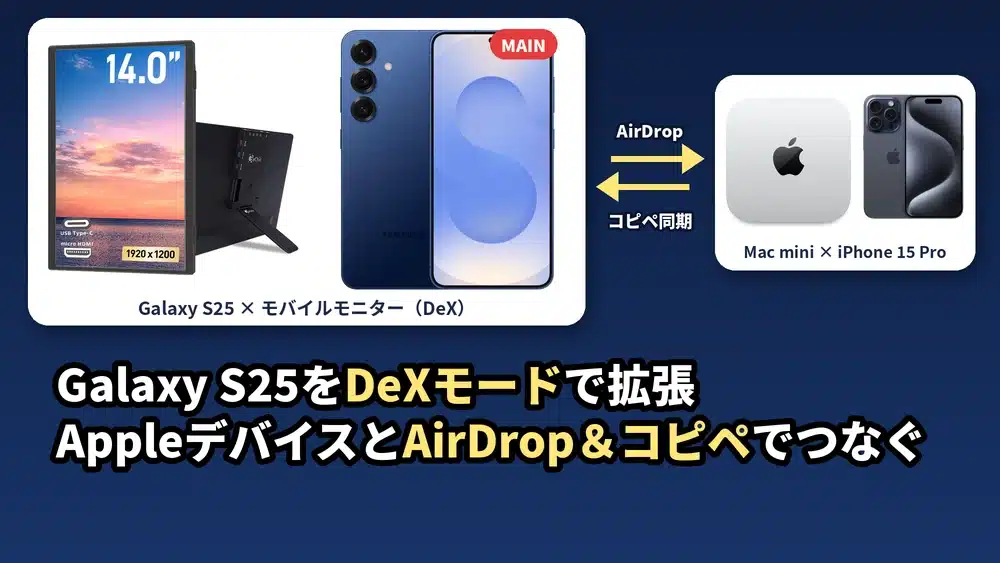
筆者が愛用するデバイスは、自宅のMac miniと、メインスマホのiPhone 15 Pro。本記事はこのAppleのエコシステムにGalaxy S25を2台目として加える前提で考えてみました。
Galaxy S25の中古を検討している人、iPhoneユーザーでGalaxyを2台目に考えている人の判断材料になればと思います。


【結論】中古のGalaxy S25が合うのは「iPhoneを主役のまま、Androidを試したい人」です
先に線を引きます。
✔ 向いている人
- メインのiPhoneは手放さず、2台目でAndroidやGalaxy AIを試してみたい
- 手元にあるモバイルモニターやキーボードを、スマホで活用してみたい
- 最新モデルの性能より、10万円を切る価格で試せることを優先したい
- MacやiPhoneとファイルをやり取りする場面が多い
✗ 向いていない人
- Apple製品だけで不満がない
- スマホ1台でやりたいことや目的が達成できている
- 中古品のキズやバッテリーの消耗が気になって落ち着かない
大きいのは1行目です。筆者もiPhone 15 Proをメインから外すつもりはありません。Galaxy S25は「DeXとGalaxy AIを日常で試すための2台目」という位置づけです。この役割なら、最上位のUltraでなくても十分だと判断しました。

 ポチップ
ポチップ
中古Aランクの相場と、キャリア版が安い理由
ゲオオンラインストアで、Galaxy S25(256GB)のAランクをキャリア別に並べてみました。
| 販売元の版 | 型番 | Aランク・256GB(税込) | SIMフリー版との差 |
|---|---|---|---|
| ソフトバンク版 | SM-S931Z | 8万6922円 | 約1万5000円安い |
| ドコモ版 | SC-51F | 9万1872円 | 約1万円安い |
| au版 | SCG31 | 9万1872円 | 約1万円安い |
| SIMフリー版 | SM-S931Q | 10万1772円 | — |
※ゲオオンラインストアのスマホセール価格(2026年9月22日時点)。在庫と価格は日々変わります。
安い順に、ソフトバンク版、ドコモ版とau版、SIMフリー版と並び、ソフトバンク版とSIMフリー版の差は約1万5000円でした。同じ256GBで状態も同じAランクなのに、この差はなかなか大きいです。
理由ははっきりしませんが、気になるのは「キャリア版で問題ないのか」です。
まず、総務省のガイドライン改正で、2021年10月以降に発売された端末はSIMロックが原則禁止になっています。2025年2月14日発売のGalaxy S25は、キャリア版でも他社のSIMを挿して使える前提です。ただ、キャリア版にはそのキャリアのアプリがプリインストールされていることが多く、対応する周波数も違う場合があります。筆者はこの差額を優先して、最安だった版を選びました。
ちなみに、Samsung.comで販売していたSIMフリー版は、公式サイトで販売終了と案内されています。新品のSIMフリー版を公式から買う選択肢がなくなったことも、中古を選んだ理由の1つです。
Aランクがどの状態なのかも確認しておきます。ゲオモバイルの基準では、Aランクは「目立たないキズはあるが、動作・機能に問題がない状態」とされています。気をつけたいのは、バッテリーの消耗は経年劣化として扱われ、状態の判定とは別だという点です。これはあとの章でふれます。
Galaxy S25のスペックと、注目した3つの機能
まずは公式のスペックを確認します。
| 項目 | Galaxy S25 |
|---|---|
| プロセッサ | Snapdragon 8 Elite for Galaxy(オクタコア、4.47GHz+3.5GHz) |
| ディスプレイ | 約6.2インチ Dynamic AMOLED 2X(有機EL)/2340×1080(FHD+)/最大120Hz |
| メモリ/ストレージ | 12GB/256GB・512GB |
| 背面カメラ | 広角 約5000万画素(F1.8)+超広角 約1200万画素(F2.2)+望遠 約1000万画素(F2.4、光学3倍) |
| 前面カメラ | 約1200万画素(F2.2) |
| バッテリー | 4000mAh(標準値)/動画再生 最大29時間 |
| サイズ/重量 | 146.9×70.5×7.2mm/162g |
| USB | USB Type-C(USB 3.2 Gen 1) |
| 防水・防塵 | IP68 |
| Samsung DeX | 対応 |
| セキュリティアップデート | 2032年1月31日まで |
| 発売日/発売時の価格 | 2025年2月14日/SIMフリー版256GB 12万9000円(Samsungオンラインショップ・税込) |
中古で買ううえでいちばん効いたのは、最後から2行目です。公式のスペック表で、セキュリティアップデートの有効期間が2032年1月31日と明記されています。型落ちとはいえ、あと5年以上は安心して使える計算です。
① Galaxy AI|S26で気になっていた機能は、S25でも試せます
S26 Ultraを検討していたときにいちばん惹かれたのがGalaxy AIでした。
S25でも、サイドボタンの長押しで呼び出すGemini、画面を丸でかこむだけの「かこって検索」、1日の予定をまとめる「Now Brief」、動画の雑音を消す「オーディオ消しゴム」などが使えます。通話のリアルタイム通訳や文字起こしアシストは日本語に対応しています。
Samsungは公式サイトで「Galaxy AIの基本機能は無料」と明記しています。今後の拡張機能は有料になる可能性があるという注記つきですが、現時点で試すには追加の費用はかかりません。iPhone 15 ProのApple Intelligenceと何が違うかは、Galaxy AIとApple Intelligenceを比べた記事にまとめています。
② カメラ|望遠は3倍まで。ここはiPhone 15 Proにまかせます
背面は広角・超広角・望遠の3眼で、望遠は光学3倍です。iPhone 15 Proと比べて大きく劣る構成ではありませんが、S26 Ultraの2億画素や光学5倍のペリスコープと比べると、はっきり差があります。筆者は「iPhone 15 Proが仕事用のサブカメラ、S25は趣味用」と割り切ることにしました。Ultraを見送って失ったのは、ほぼこの部分です。
③ DeX|スマホ1台で、Androidのデスクトップを出せます
S25を選んだ最大の理由がDeXです。
USB-CからモバイルモニターにつなぐとAndroidがデスクトップ画面に切り替わり、ウィンドウを並べて作業できます。Samsungの公式ページによると、ワークスペースは最大4つ、各ワークスペースで同時に最大5つのアプリを開けます。マルチデスクトップや拡張モードなどはAndroid 16以降が条件ですが、S25はOne UI 8.5へのアップデートがはじまっているので問題ありません。
DeX単体でノートパソコンの代わりが務まるかどうかは、MacBook Air M4の作業をGalaxy S26 UltraのDeXに置き換えられるか検証した記事で詳しく書きました。S25でもDeXの機能そのものは同じなので、この記事では「手持ちの機材でどう組むか」に絞ります。
 ポチップ
ポチップ
iPhone 15 Proとの使いわけ
2台持ちにするなら、役割をはっきりさせておかないと、結局どちらかが眠ります。筆者はこうわけることにしました。
| 用途 | iPhone 15 Pro(メイン) | Galaxy S25(2台目) |
|---|---|---|
| 電話・メッセージ・決済 | ◎ これまでどおり | — |
| 写真・動画の撮影 | ◎ 仕事用のサブカメラ | ○ 趣味用・Galaxy AIでの編集用 |
| Macとの連携 | ◎ ユニバーサルクリップボードなど標準機能 | ○ Quick Share(AirDrop対応)とアプリで補う |
| モニターにつないだ作業 | △ミラーリング | ◎ DeX |
| AI機能 | ○ Apple Intelligence | ◎ Galaxy AI・Gemini |
iPhone 15 Proで2027年の20周年モデルまで粘るという計画は変えていません。20周年モデルを待つ理由は折りたたみiPhoneと20周年モデルを比べた記事に書いたとおりです。S25はその間の「もう1台」なので、メインの座を奪いにいく必要はないんですよね。
Mac・iPhoneとの連携はここまでできる
S25が届くまでの間に、Geminiに「MacやiPhoneとのクリップボード同期、ファイル送受信を実現する方法」を調べてみました。
① ファイル共有は、Quick ShareのAirDrop対応で標準機能になりました
2026年5月26日、サムスン電子ジャパンは、One UI 8.5のアップデートでGalaxy S25のQuick ShareがAirDropに対応すると発表しました。GoogleのAndroidヘルプでも、Quick ShareからiPhone、iPad、macOSのデバイスへ送る手順が案内されています。
公式の手順は次のとおりです。
- 受け取る側(iPhoneやMac)で、AirDropの設定を「すべての人(10分間)」にしてもらう
- Galaxyで共有したいコンテンツを開き、共有アイコンからQuick Shareをタップする
- 近くのデバイスの一覧からiPhoneやMacを選ぶ
- 受け取る側がAirDropの通知で承諾するのを待つ
つまり、写真や書類をiPhone 15 ProやMac miniに送るだけなら、アプリを追加する必要はありません。条件として、Samsungのお知らせにはQuick Shareアプリのバージョン13.8.51.27以降が必要と書かれていて、共有中は一時的にWi-Fiが切断される場合があるとも注記されています。届いたら、まずOne UI 8.5の適用とQuick Shareのバージョンを確認するつもりです。
② クリップボードは、複数OS対応の同期アプリで「自動」に近づけます
MacとiPhoneの間では、コピーした文字がそのまま相手側に貼り付け(ユニバーサルクリップボード)ができます。これをGalaxyとの間でも、というのは筆者もいちばん期待していたところでした。
まず前提として、Android標準の仕組みだけでは実現できません。裏で動くアプリがクリップボードを監視する仕組みは、OS側で制限されているそうです。
そこで候補になるのが、Mac・Android・iPhoneのすべてにアプリを用意している「複数OS対応」のクリップボード同期アプリです。
| アプリ | 対応OS | 同期のしかた | 料金(公式サイトの表記・執筆時点) | 気をつけたい点 |
|---|---|---|---|---|
| CrossPaste | macOS、Windows、Linux、Android、iOS、HarmonyOS | 同じLAN内でサーバーを介さずに同期 | 無料版で3つのデバイスまで利用可能。有料のPro版あり | スマホ版は複数デバイスとの接続、エンドツーエンド暗号化、無制限の同期がPro版の限定機能 |
筆者がまず試すのはCrossPasteです。
理由は、Android版の設定で「アプリを前面に出さなくてもクリップボードを自動で記録できる」からです。Macでコピーした文字をGalaxyへ、Galaxyでコピーした文字をMacへ、という双方向の流れに、いちばん近い形が期待できます。
Mac mini、Galaxy S25、iPhone 15 Proの3台で使うなら、無料版で利用できそうです。ただし、コピーした内容は24時間経つと自動的に消去。iPhoneから他の端末に送る場合は、共有メニューから Cross Paste へ送る(またはカスタムキーボードを使う)という1ステップが必要になります(MacとAndroid間は自動で同期されるようです)。
もう1つ知っておきたいのが、iPhone側の制約です。CrossPasteの公式ガイドには、iOSはバックグラウンドに移ってから約30秒でアプリを一時停止させると書かれていて、前面に出していないときの同期にはショートカットの利用を勧めています。
とはいえ、同期アプリにまかせたいのは、実質的にGalaxyとMacの間が主になりそうなので、まずは試すことですね。
なお、アプリを入れたくない場面や、長い文章をまとめて渡したいときは、LocalSendが便利そうです。Windows、macOS、Linux、Android、iOSに対応した無料・オープンソースのアプリで、アカウント登録は不要、同じWi-Fi内でHTTPSで暗号化して送れます。ファイルだけでなくテキストも送れるので、同期アプリの予備として持っておくと安心です。
③ 外出先からMac miniを操作する術も用意しておきます
DeXの画面から自宅のMac miniを操作するリモートデスクトップも試したい項目です。これは別の記事で掘り下げる予定なので、ここでは「S25でもDeX上でリモートデスクトップアプリを動かせば成り立つ」とだけ書いておきます。
 ポチップ
ポチップ
DeXをMacBookライクにする構成と設定
ここからは、手持ちの機材で組むDeX環境です。高価な専用のノート型ドックは買い足さず、今ある機材を使います。
| 役割 | 使う機材 | ポイント |
|---|---|---|
| 本体 | Galaxy S25 | DeXの処理をすべて担う |
| 画面 | GeChic On-Lap M141E | 14インチ、16:10、1920×1200。一般的な16:9より縦に広い |
| 文字入力 | Mac用のワイヤレスキーボード | Bluetoothで接続 |
| ポインティング | Galaxy S25の画面 | DeXのタッチパッド機能を使う |
| 給電・拡張 | 磁気式のUSB-Cハブ(Hagibis 7-in-1) | MagSafe対応ケースの背面に固定 |
 ポチップ
ポチップ
① 配線は2通り。長く使うならハブ経由で給電します
ケーブル1本で直結する方法(最小構成):Galaxy S25とM141Eを付属のUSB-Cケーブルでつなぐだけです。GeChicの仕様では、M141EのUSB-C入力はDisplayPort 1.2の映像入力とPower Deliveryに対応していて、定格は5V・1.3A、消費電力は6.5W以下です。カフェなどで一瞬で組めるのが利点ですが、この形だとモニターの電力までスマホのバッテリーからまかなうことになり、電池の減りは早めになります。
ハブ経由で給電する方法(推奨):充電器をハブのPD入力につなぎ、ハブからGalaxy S25とモニターへ出す形です。あまり出番がなかったHagibisの磁気式7-in-1ハブは、製品ページの表記では4K/60HzのHDMI出力と100WのPD入力に対応しています。
磁気式のハブは、MagSafe対応ケースの磁力で背面に固定します。今回注文したSpigenの「ウルトラ・ハイブリッド・マグフィット」はマグネット内蔵のケースなので、リングを後付けする必要はありません。ハブの短いケーブルが突っ張ると磁石が浮きやすいので、少したるませてつなぐのがコツだそうです。
② スマホの画面をタッチパッドにします
Samsungの公式ページでは、DeX利用中にスマホ本体をタッチパッドやキーボードとして使えると案内されています。マルチフィンガージェスチャーにも対応していて、ピンチイン・ピンチアウトなどの操作ができます。マウスを持ち歩かなくて済むので、荷物が1つ減ります。
ハブを背面に固定した状態でも、スマホを机に置いてタッチパッドとして使えるかどうかは、到着後に試したいところです。
③ Macのキーボードは「修飾キー」と「言語の切り替え」を設定します
Mac用のキーボードをAndroidにつなぐと、キーの扱いがWindows寄りになります。つまずきそうなのは次の2点です。
Commandキーの扱い:AndroidではMacのCommandキーはMetaキー(Windowsキー相当)として扱われ、コピーやペーストの基本はCtrlキーとの組み合わせです。GoogleのAndroidヘルプによると、Android 14以降は物理キーボードの設定に「修飾キー」の項目があり、Caps Lock、Ctrl、Altなどの動作を変更できます。Galaxyでは「設定」>「一般管理」>「物理キーボード」にキーボードの設定がまとまっているので、ここでCommandキーをCtrlとして扱えるかを確認します。
日本語と英語の切り替え:Samsungのサポートページでは、物理キーボードでの入力言語の切り替えに[Shift]+[Space]、[Ctrl]+[Space]、[左Alt]+[Shift]といったショートカットが案内されています。Mac用キーボードの「英数」「かな」キー単体で切り替えたい場合は、キーの割り当てを変えられるKey Mapperのようなアプリが候補です。Key Mapperは基本機能が無料・オープンソースで、Bluetoothキーボードにも対応しています。ただし動作にはユーザー補助(アクセシビリティ)の権限が必要なので、筆者はまず標準のショートカットで慣れるところからはじめます。
配列の問題もあります。JIS配列のキーボードがUS配列として認識されると、記号の位置がずれます。その場合も「物理キーボード」の設定で、接続中のキーボードのレイアウトを指定し直せます。入力にはATOK Passportも使う予定なので、ATOK側の物理キーボードの設定との相性も確認します。
まとめ
ということで、Galaxy S26 Ultraを断念して、中古のGalaxy S25(Aランク)を8万6922円(税込・執筆時点)で買うことにしました。
発売時のSIMフリー版より約4万2000円安く、セキュリティアップデートは2032年1月31日まで続きます。キャリア版でもSIMロックは原則かかっていないので、2台目として試すには十分な条件だと判断しました。
iPhone 15 ProとMac miniとの組み合わせでは、ファイル共有はQuick ShareのAirDrop対応で標準機能で済みます。クリップボードはAndroid標準では同期できないので、複数OS対応のCrossPasteでGalaxyとMacの間をつなぎ、予備としてLocalSendも入れておきます。DeXは、GeChic M141EとMacキーボード、スマホのタッチパッドで組み、修飾キーと言語の切り替えを設定するのが到着後の宿題です。
実際に届いたら、DeXの使い勝手とMacキーボードの設定がどこまで思いどおりにいくかを、あらためてレポートします。
ではでは...
✅出典
- Samsung Galaxy S25(ギャラクシーS25) | Galaxy AI|Samsung Japan 公式
- 頼れるAIパートナー「Samsung Galaxy S25」「Samsung Galaxy S25 Ultra」(SIMフリーモデル) 2025年1月31日(金)予約開始・2月14日(金)発売|Samsung Newsroom 日本
- Samsung最新UI「One UI 8.5」 Samsung Galaxy現行モデルに順次対応開始|Samsung Newsroom 日本
- Samsung DeX(デックス) | 大画面で生産性向上|Samsung Japan 公式
- (Galaxy) タッチスクリーンの使用上の注意点を教えてください。|Samsung Japan 公式
- How to use the supported features in Samsung DeX|Samsung Hong Kong
- Android デバイスで Quick Share を使用する|Android ヘルプ
- Use a physical keyboard with your tablet|Android Help
- Privacy changes in Android 10|Android Developers
- LocalSend
- KDE Connect
- KDEConnect|KDE UserBase Wiki
- grishka/NearDrop|GitHub
- Key Mapper
- M141E Portable Monitor-Specification|Gechic
- 移動端末設備の円滑な流通・利用の確保に関するガイドライン|総務省
- Galaxy S25|ゲオオンラインストア
- 状態ランク基準表|ゲオモバイル楽天市場店
の最安で8万6922円)